

Процесс удаления сайта состоит из трёх этапов: удаление сайта из списка, удаление его файлов и удаление базы данных (если она использовалась).
- Удаление сайта в ПУ
- Удаление базы данных
- Как узнать, какая база данных относится к сайту?
- Удаление файлов сайта
Шаг 1. Удаление сайта в ПУ
- Перейдите в раздел «Хостинг» → «Сайты» (https://cp.sweb.ru/hosting/sites).
- Найдите в списке нужный сайт и нажмите на иконку стрелки справа — откроется шторка с подробной информацией.
- Справа нажмите на красную надпись «Удалить».
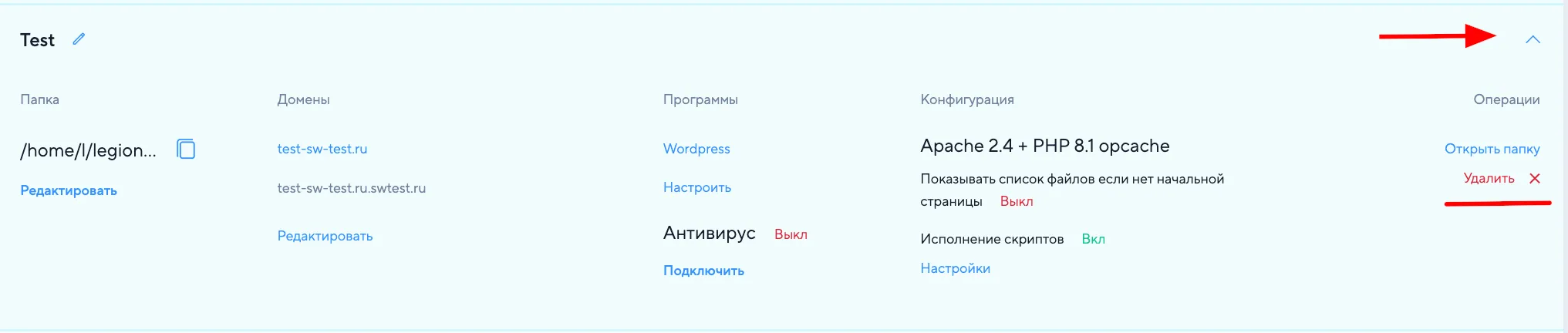
- Подтвердите действие. Сайт будет удалён из списка, а его доменное имя перестанет открывать файлы сайта.
 У каждого аккаунта всегда есть один «начальный» сайт, название которого совпадает с логином аккаунта. Этот сайт нельзя удалить из панели управления — он необходим для работы тарифа.
Если вы хотите отказаться от всех сайтов на хостинге, вы можете перейти на тариф «Домен». Подробнее о нём читайте в статье: https://help.sweb.ru/tarif-domen_896.html
Шаг 2. Удаление базы данных
Если ваш сайт использовал базу данных (например, для CMS вроде WordPress, Joomla, 1С-Битрикс), её также необходимо удалить.
- Перейдите в раздел «Базы данных» (https://cp.sweb.ru/hosting/database).
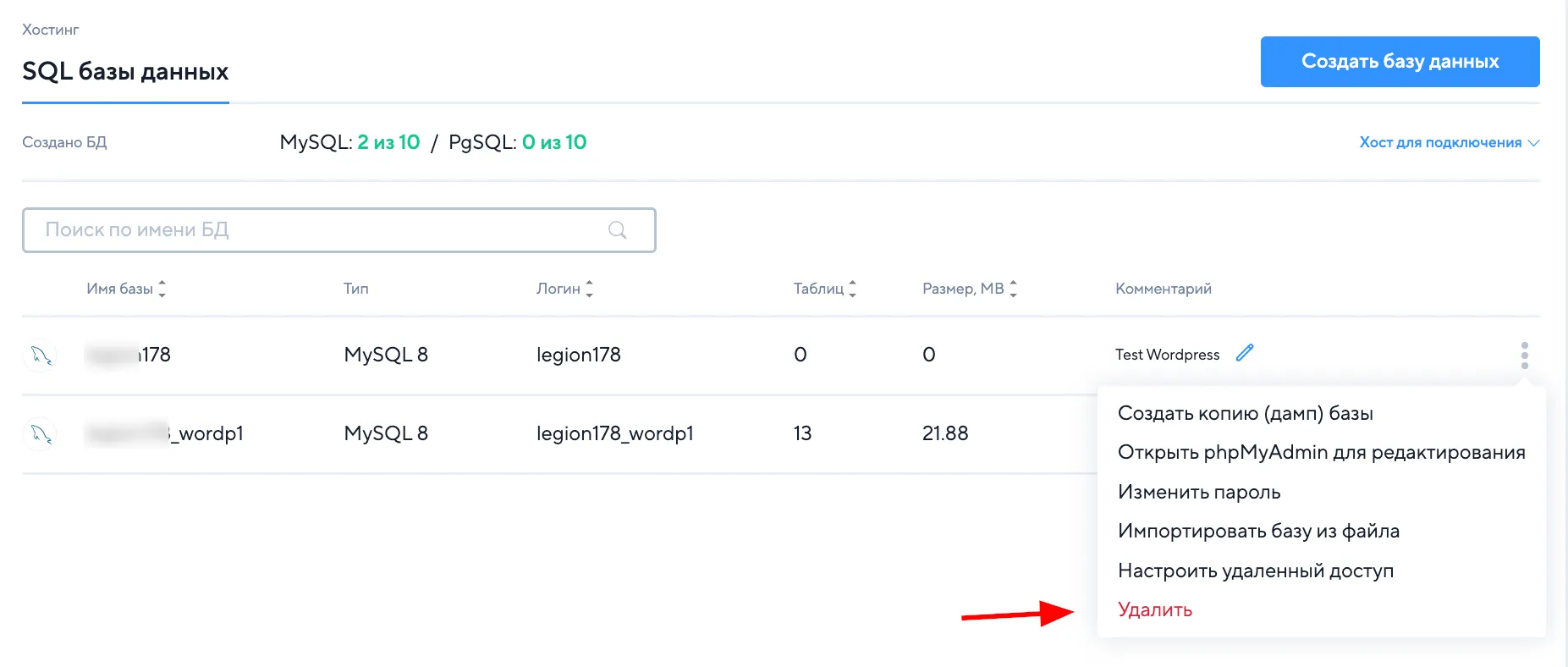
- Найдите в списке базу, которая была подключена к удалённому сайту, нажмите на три вертикальные точки справа от неё и выберите «Удалить». Подтвердите действие.
Как узнать, какая база данных относится к сайту?
Если вы не уверены, какая именно база данных была привязана к сайту, это можно посмотреть в конфигурационном файле CMS:
- WordPress — файл wp-config.php.
- Joomla — файл configuration.php.
- 1С-Битрикс — файл bitrix/php_interface/dbconn.php.
- OpenCart — файлы config.php и admin/config.php.
- Drupal — файл sites/default/settings.php.
- MODX — файл core/config/config.inc.php.
- PrestaShop — файл config/settings.inc.php.
Полный список CMS и путей к их конфигурационным файлам вы найдёте в нашей статье: https://help.sweb.ru/gde-najti-nastrojki-podklyucheniya-k-baze-dannyh-v-cms_1508.html
В этих файлах есть строка вида DB_NAME, $db, database — именно там указано точное имя базы данных, которую использует сайт.
Шаг 3. Удаление файлов сайта
Файлы сайта остаются на сервере, даже если сайт уже не отображается в панели управления. Чтобы удалить их полностью:
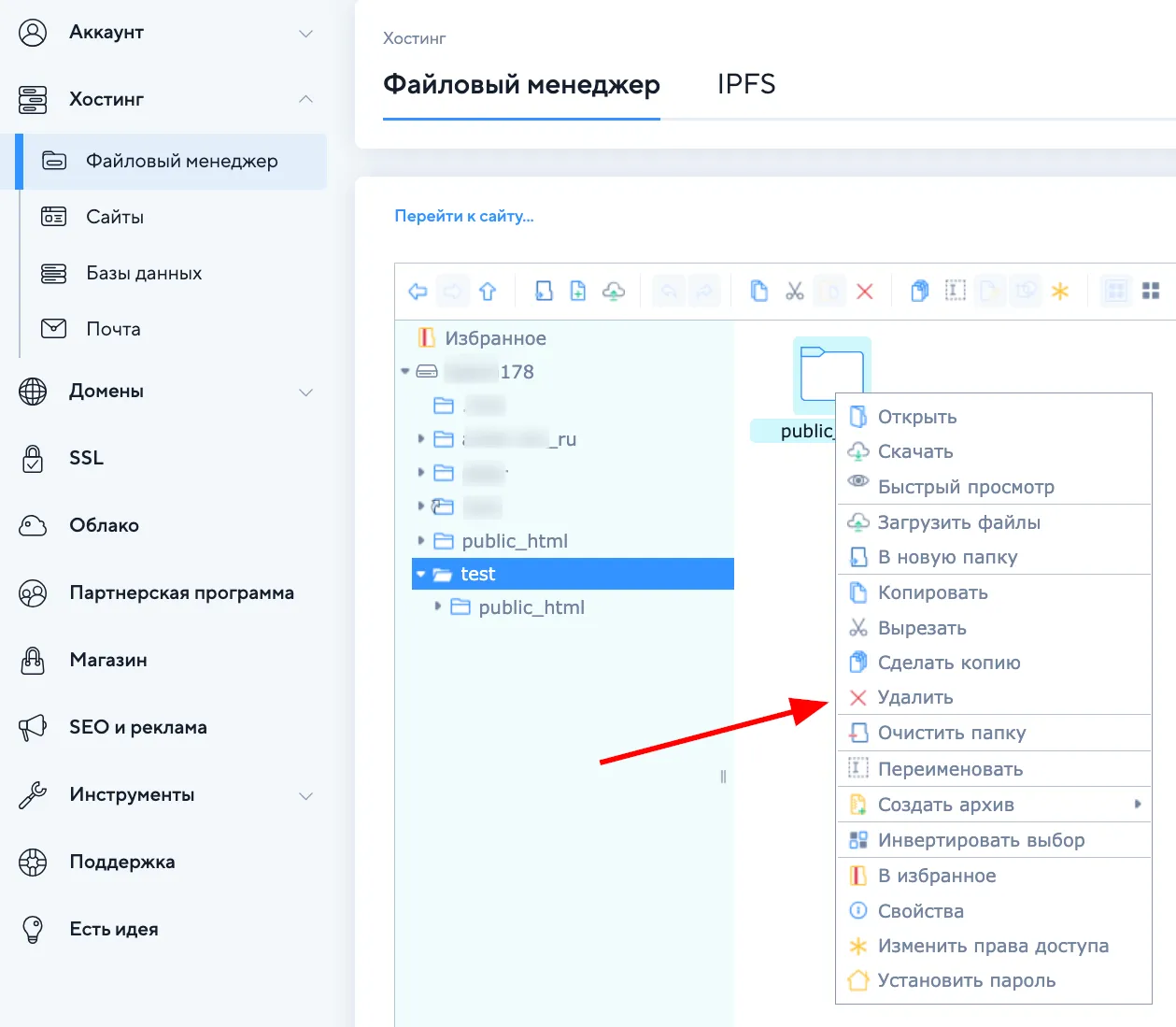
- Откройте «Файловый менеджер» (https://cp.sweb.ru/hosting/file_manager).
- Найдите корневую директорию вашего сайта.
- Выделите эту папку и нажмите правую кнопку мыши, далее «Удалить» на панели инструментов. Подтвердите удаление.
После выполнения всех трёх шагов ваш сайт будет полностью удалён из панели управления.
