

- Что такое Hyper-V Server
- Какие есть способы для установки Hyper-V Server
- Как установить Hyper-V Server 2019 из образа
- Как установить Hyper-V на Windows Server
- Как настроить Hyper-V Server 2019
- Управление Hyper-V Server 2019
- Заключение
В этой статье мы рассмотрим особенности установки и настройки Hyper-V Server.
Что такое Hyper-V Server
Hyper-V Server — это операционная система от Microsoft, которая предназначена для развертывания и управления виртуальными машинами на физических серверах. Она используется для создания и управления виртуальными машинами, позволяя запускать на одном физическом сервере несколько независимых операционных систем.
В отличие от полной версии Windows Server, в Hyper-V Server нет графического интерфейса и дополнительных ролей. Управление выполняется удаленно — через Hyper-V Manager, Windows Admin Center или PowerShell.
Возможности Hyper-V Server:
- создание и запуск виртуальных машин с Windows и Linux;
- использование технологии Live Migration для переноса работающих машин между серверами;
- настройка виртуальных сетей и распределение ресурсов;
- создание контрольных точек для отката состояния системы;
- поддержка аппаратной виртуализации и современных стандартов безопасности.
Hyper-V Server используется для тестовых стендов, серверных сред и инфраструктур виртуализации в организациях различного масштаба.
Какие есть способы для установки Hyper-V Server
Hyper-V можно развернуть двумя основными способами — в виде отдельного продукта (Hyper-V Server 2019) или как роль, встроенную в Windows Server
| Характеристика | Hyper-V Server 2019 | Роль Hyper-V на Windows Server |
| Тип решения | Отдельный, автономный гипервизор для виртуализации | Компонент гипервизора, встроенный в Windows Server |
| Лицензирование | Не требует лицензии на сервер, но каждая гостевая ОС лицензируется отдельно | Требует лицензию Windows Server Datacenter или Standard, которая включает право на гостевые ОС |
| Установка | Устанавливается как полноценная отдельная система, готовая к работе сразу после установки | Требует предварительной установки Windows Server и последующего добавления роли Hyper-V |
| Интерфейс управления | Только командная строка (CLI) и удаленные инструменты (PowerShell, Windows Admin Center) | Есть как командная строка, так и полноценный графический интерфейс |
| Производительность и архитектура | Минималистичная, оптимизированная архитектура, использует минимум системных ресурсов | Более тяжелая система, работает вместе с другими компонентами Windows Server |
| Назначение | Подходит для опытных администраторов, предпочитающих ручную настройку и работу через CLI | Удобен для начинающих пользователей и тех, кто уже использует Windows Server в инфраструктуре |
| Дополнительные роли и службы | Не поддерживает установку дополнительных ролей (например, AD, DNS, DHCP) | Позволяет добавлять и совмещать другие серверные роли и службы |
| Гибкость управления | Предназначен для удаленного управления и централизованного администрирования | Может управляться как локально, так и удаленно через графический интерфейс |
Какой можно сделать вывод: Hyper-V Server 2019 лучше подойдет администраторам и компаниям, которым нужна легкая, экономичная и производительная платформа. Уверенно работаете с командной строкой и предпочитаете управлять инфраструктурой через удаленные инструменты? Ваш вариант.
Роль Hyper-V в Windows Server — оптимальный выбор для организаций или для специалистов, которые предпочитают настраивать систему через графический интерфейс. Если вы уже используете Windows Server или только начинаете работать с виртуализацией, выберите этот вариант.
Как установить Hyper-V Server 2019 из образа
Подготовка
Перейдите на страницу загрузки Hyper-V Server 2019 и скачайте ISO-образ на свой компьютер. Сохраните файл в удобном месте — он понадобится для создания установочного носителя.
Подготовьте ISO-образ к установке. Если у вас есть доступ к серверу через KVM или IPMI, подключите образ напрямую через VirtualMedia. Если такого доступа нет, отправьте заявку в службу поддержки, чтобы специалисты записали ISO-образ на USB-флешку. После записи флешку подключат к серверу.
Установка Hyper-V Server 2019
- Дождитесь появления первого экрана установщика. Укажите язык интерфейса, формат времени и валюты, а также раскладку клавиатуры — это влияет только на установщик и базовую локализацию.
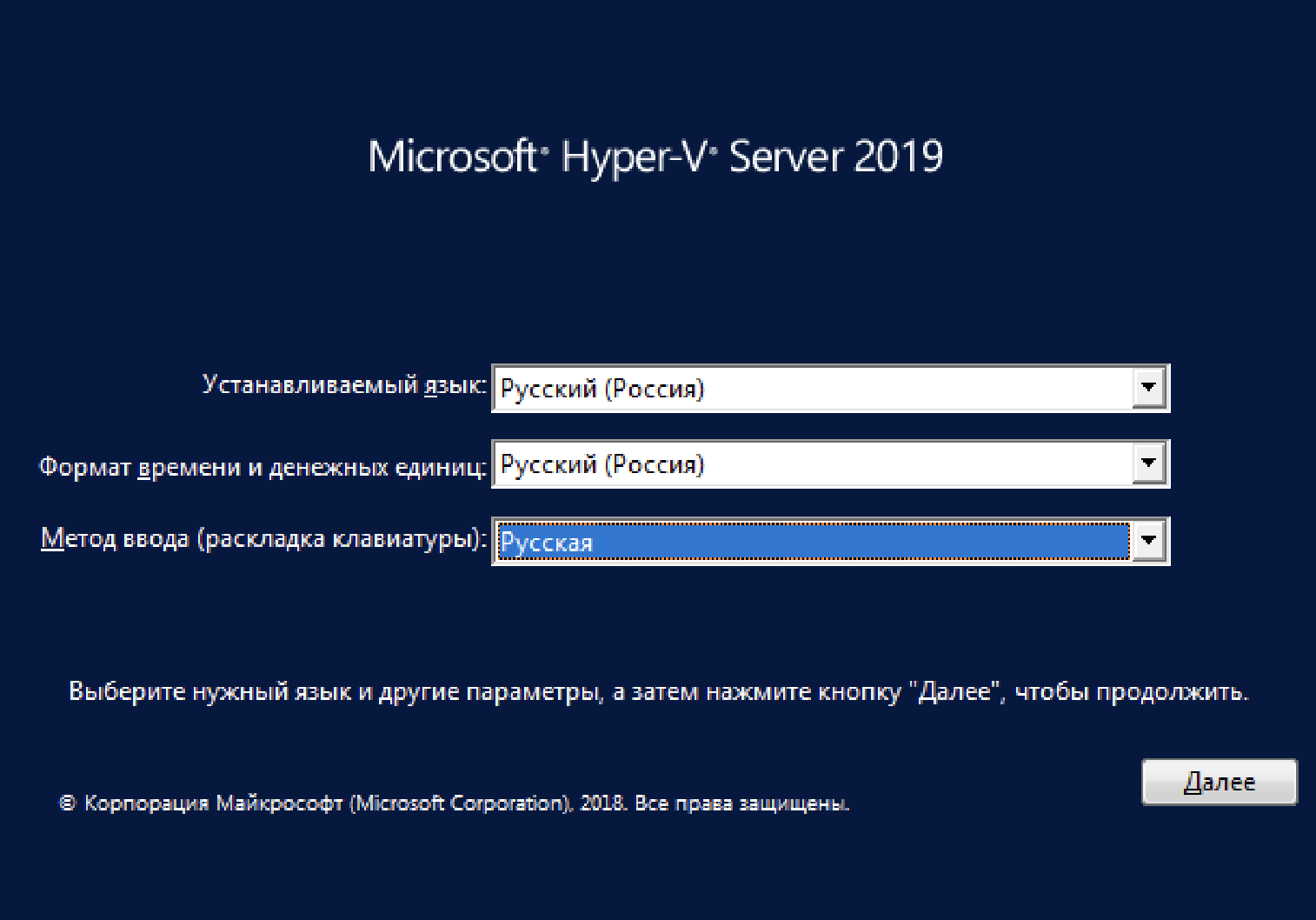
- Нажмите Далее.
- На стартовом экране нажмите Установить.
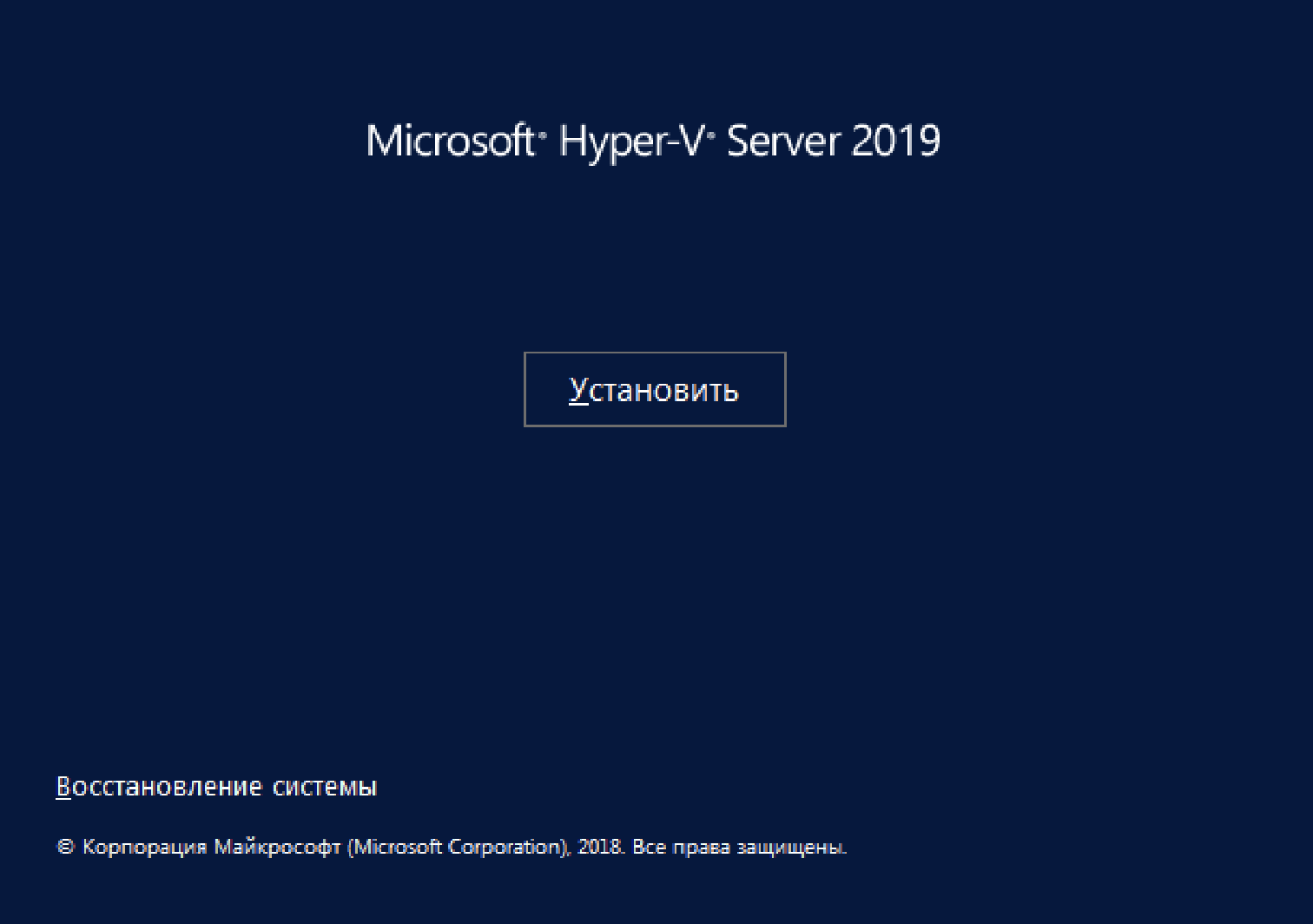
- Когда будет показано лицензионное соглашение, внимательно ознакомьтесь с условиями, установите флажок «Я принимаю условия лицензии» и нажмите Далее.
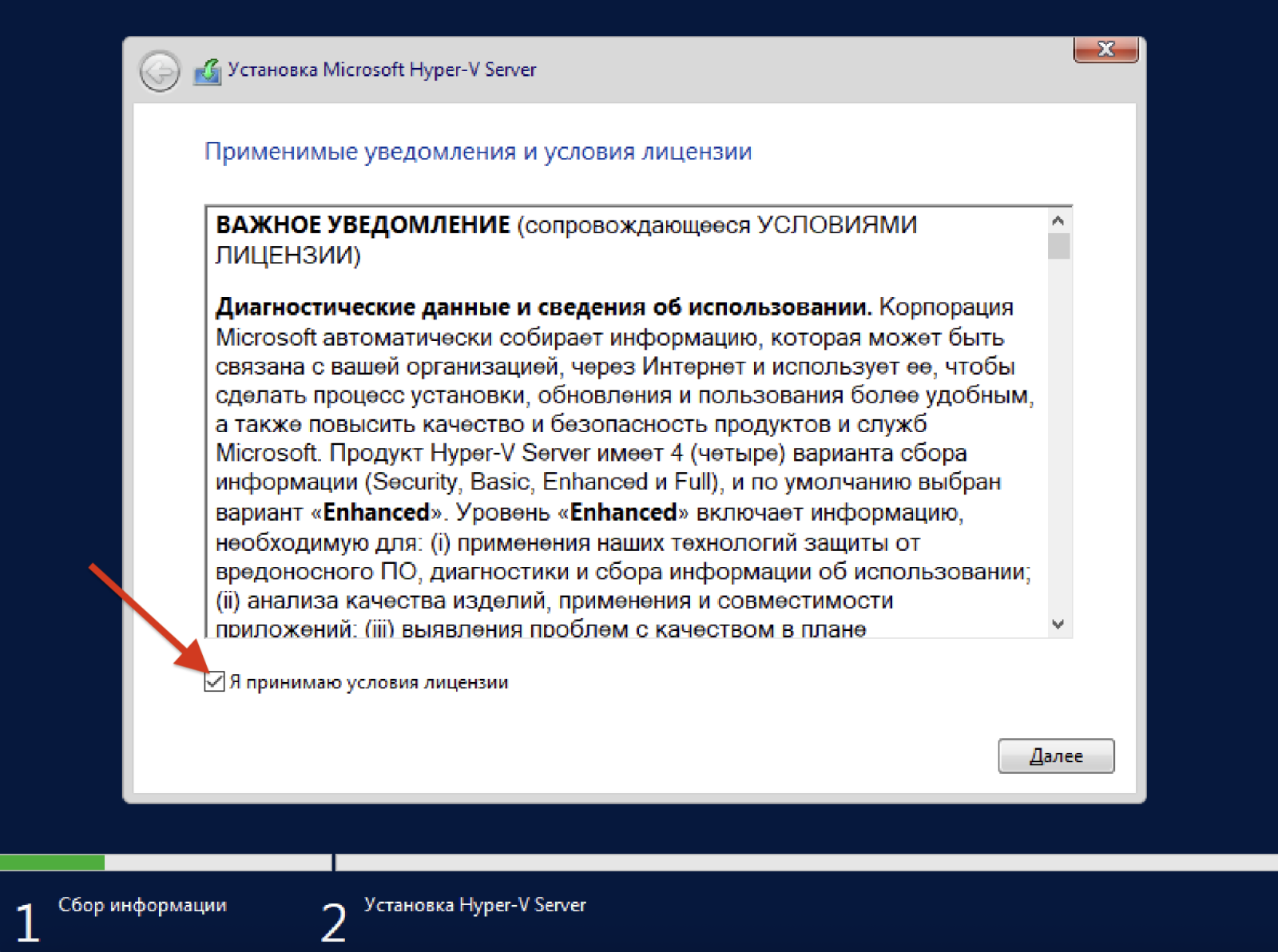
- На шаге выбора типа установки появятся два варианта:
- «Обновление: установка последней версии Hyper-V Server с сохранением файлов, параметров и приложений» подойдет, если хотите обновить уже установленную версию Hyper-V Server, сохранив все данные и настройки;
- «Выборочная установка: установка только последней версии Hyper-V Server (для опытных пользователей)» запустит полную установку с форматированием и созданием новых разделов.
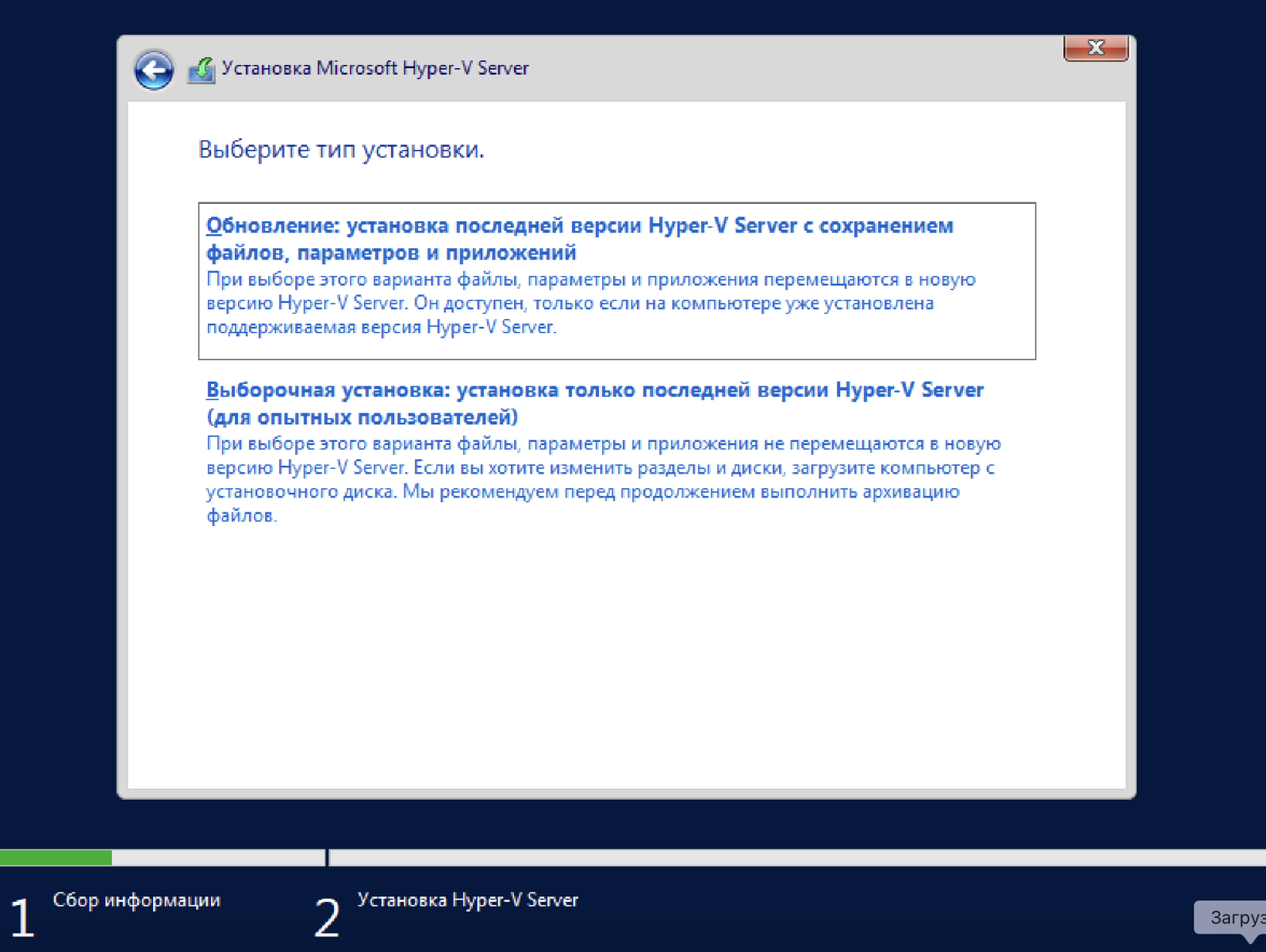
Если вы устанавливаете Hyper-V Server 2019 на новый или очищенный сервер, выберите выборочную установку.
- Появится окно со списком доступных накопителей. Здесь необходимо указать диск, на который будет установлена операционная система:
Если весь диск отображается как «Незанятое пространство» (как на скриншоте ниже), нажмите Создать. Система предложит создать служебные разделы — подтвердите действие;
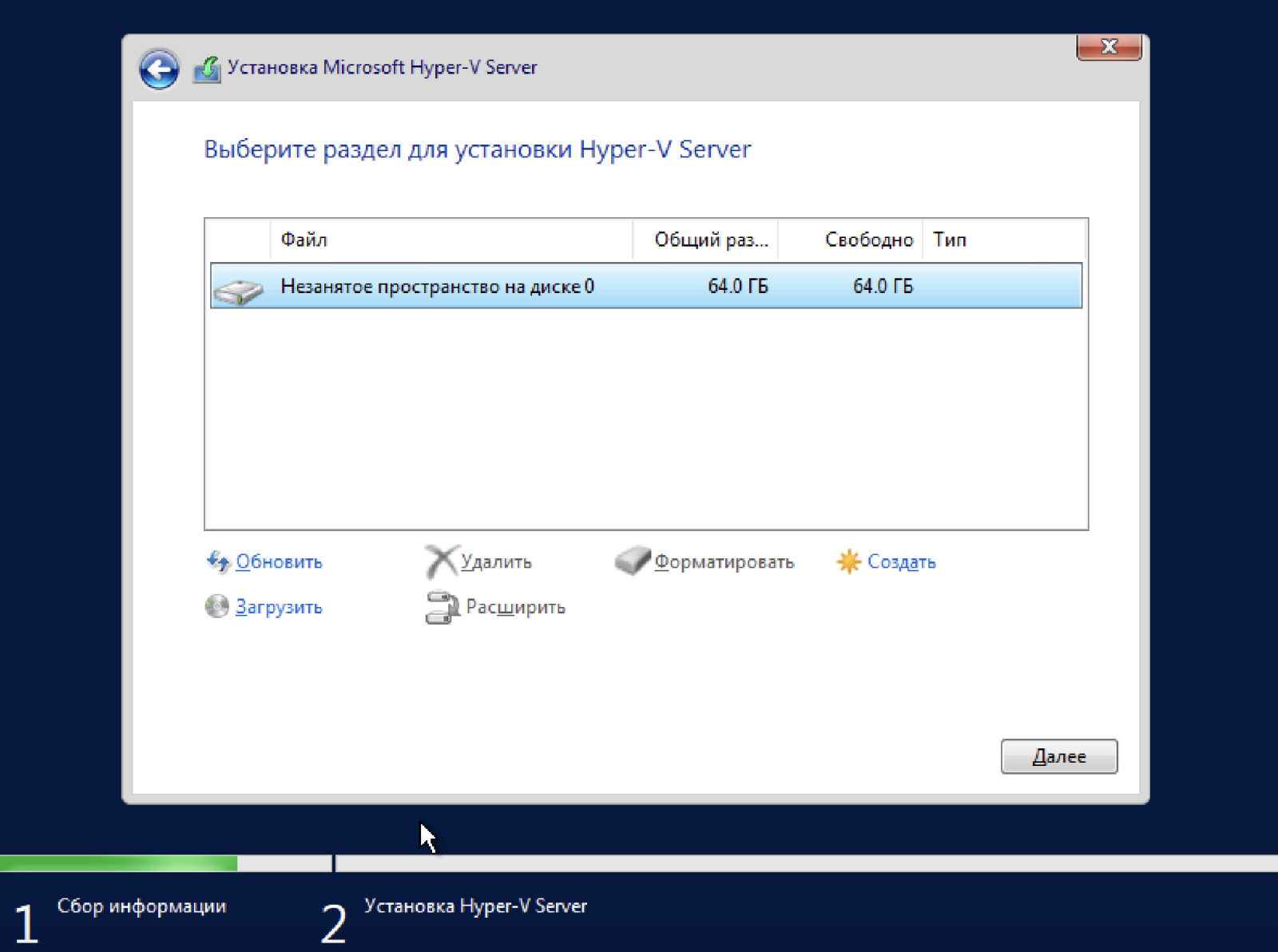
Что можно будет сделать дальше:
- Если необходимо, можете удалить созданный или лишний раздел с помощью «Удалить».
- Если накопитель не отформатирован, создайте новый раздел и выполните форматирование с помощью кнопки «Форматировать».
- При необходимости можно загрузить драйверы контроллера хранения данных (например, RAID или NVMe) через кнопку «Загрузить».
- Кнопка «Обновить» используется для повторного сканирования дисков, если после загрузки драйвера контроллера или подключения нового накопителя диск не отображается в списке.
- Кнопка «Расширить» увеличит размер существующего раздела, если на диске есть нераспределенное пространство, смежное с ним.
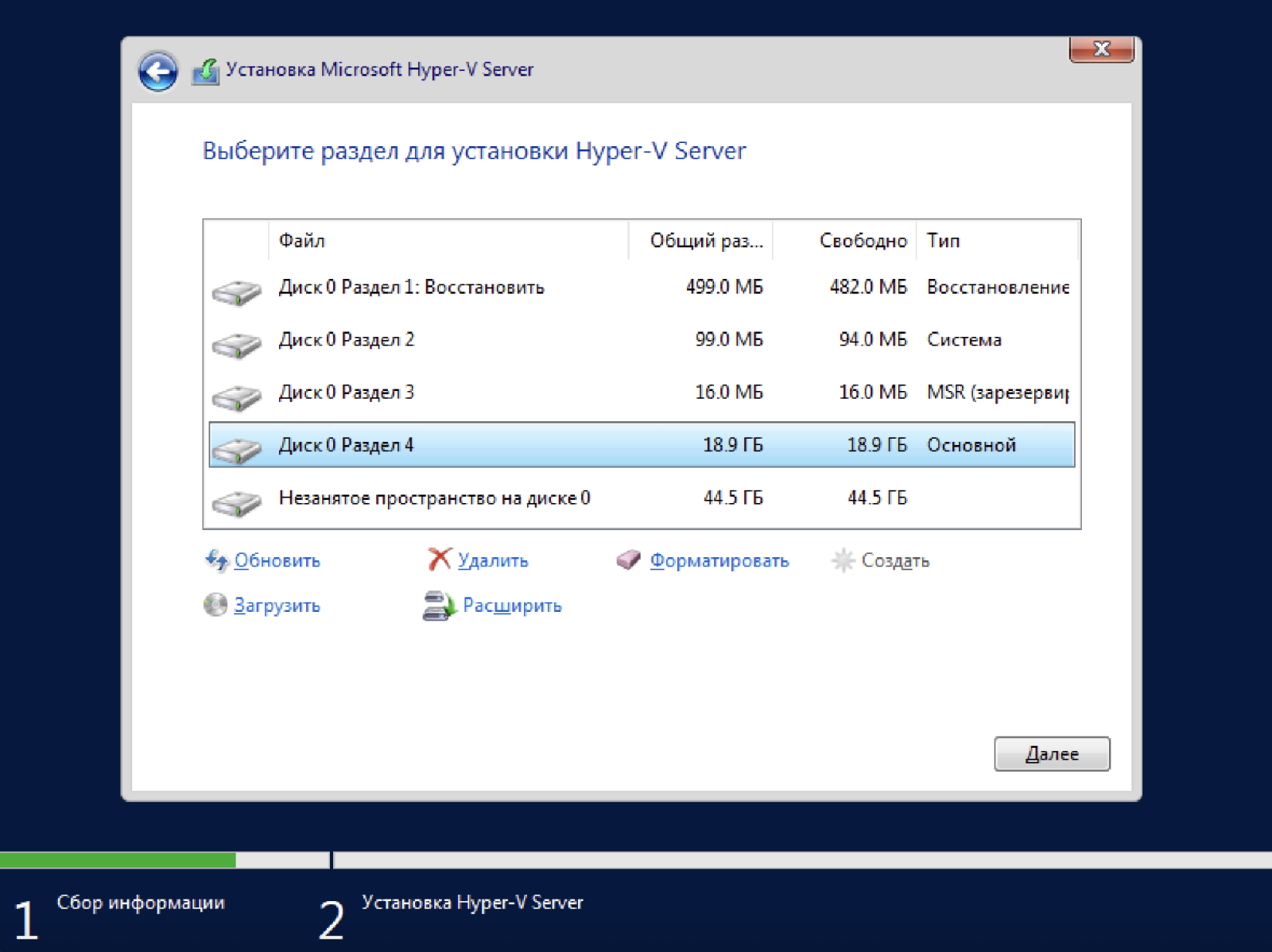
- Подготовив носитель, выделите целевой раздел и нажмите Далее.
- Начнется непосредственная установка Hyper-V Server 2019: копирование файлов, установка компонентов и подготовка устройств. В это время сервер может автоматически перезагружаться. Не отключайте питание и не извлекайте установочный носитель до завершения процесса.
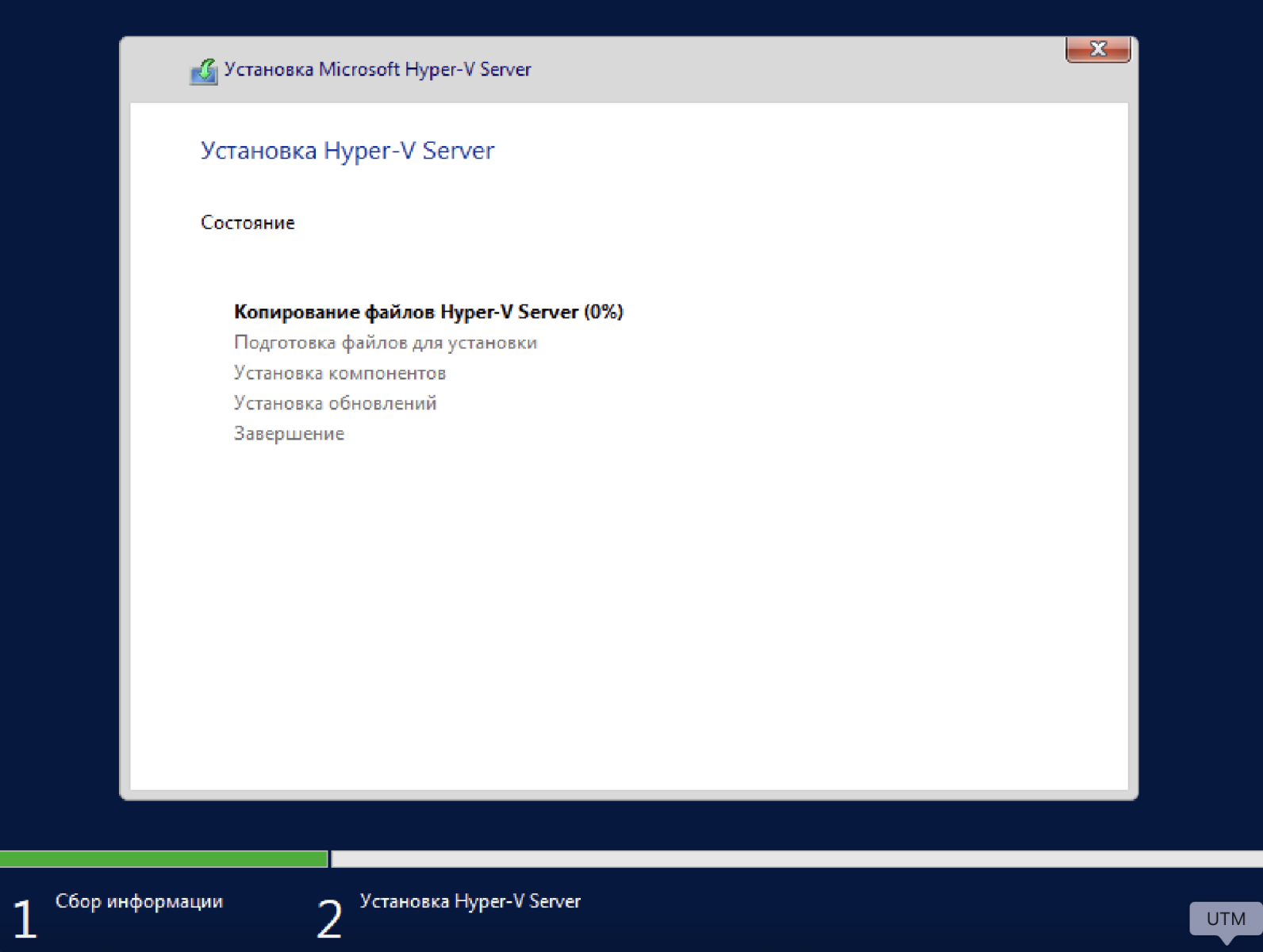
- После финального копирования и перезагрузок установщик завершит работу и передаст управление вновь установленной системе. На этом этап установки операционной системы завершен.
Что дальше?
После перезагрузки на экране появится окно с предложением настроить пароль администратора. Нажмите OK и затем Enter, чтобы перейти к вводу.
Введите новый пароль. Он должен соответствовать стандартным требованиям безопасности Microsoft:
- не менее 8 символов;
- обязательное использование заглавных и строчных букв;
- наличие цифр и специальных символов (например, !, @, #, $ и т. д.).
Если пароль не соответствует этим критериям, система выдаст сообщение об ошибке и предложит повторить ввод.
Нажмите Enter, затем повторите пароль для подтверждения и снова нажмите Enter.
Как установить Hyper-V на Windows Server
Если вы используете Windows Server 2019 Datacenter или Standard, то гипервизор Hyper-V уже встроен в систему как отдельная роль. Вам не нужно скачивать дополнительные пакеты — достаточно активировать эту роль через Диспетчер серверов:
Шаг 1. Добавление роли
- Откройте Диспетчер серверов.
- В правом верхнем углу нажмите Управление → Добавить роли и компоненты.
- В мастере установки ролей трижды нажмите Далее, чтобы перейти к выбору роли сервера.
- В разделе Выбор ролей сервера установите флажок Hyper-V.
Важно! Хостовая система, на которой установлена роль Hyper-V, должна использоваться только для обслуживания виртуальных машин. Не устанавливайте на нее другие роли (например, Active Directory, RDS, DHCP, DNS и прочие), чтобы не нарушить стабильность гипервизора и не ухудшить производительность.
- Появится окно с предложением установить дополнительные компоненты, которые необходимы для работы Hyper-V. Нажмите Добавить компоненты, чтобы активировать нужные инструменты.
- Нажмите Далее до раздела параметров Hyper-V.
Шаг 2. Настройка параметров Hyper-V перед установкой
Далее мастер установки предложит выполнить базовые настройки. На этом этапе важно правильно определить, как гипервизор будет взаимодействовать с сетью и где будут храниться файлы виртуальных машин.
Окно «Создание виртуальных коммутаторов»:
Не используйте основной физический интерфейс, через который осуществляется управление сервером. Это может привести к потере связи. Лучше выделить отдельный сетевой адаптер под виртуализацию.
Если у вас еще нет виртуального коммутатора, создайте его вручную через PowerShell:
- Запустите PowerShell от имени администратора.
- Посмотрите список доступных адаптеров командой:
Найдите имя адаптера, который хотите использовать для коммутатора (например, Ethernet10G).
Для создания внешнего виртуального коммутатора, который обеспечит виртуальным машинам доступ в интернет или локальную сеть, выполните:
Где:
- ExternalNet — произвольное имя вашего нового коммутатора;
- Ethernet10G — имя физического сетевого адаптера, который будет использоваться для подключения к внешней сети.
- Чтобы создать внутренний коммутатор, который будет доступен только виртуальным машинам и хосту, пропишите:
Если требуется полностью изолированная среда, можно заменить Internal на Private.
Окно «Миграция виртуальной машины»:
Этот раздел отвечает за возможность перемещения работающих виртуальных машин между хостами без их остановки — функцию, известную как Live Migration.
В этом окне вы можете указать, разрешать ли данному серверу принимать виртуальные машины, перемещаемые с других хостов Hyper-V.
- По умолчанию флажок «Разрешить этому серверу принимать виртуальные машины» не установлен. Если вы не планируете использовать несколько хостов Hyper-V, оставьте параметры без изменений.
- Если ваш сервер будет частью виртуализированной фермы или кластерной среды, установите флажок «Разрешить этому серверу принимать виртуальные машины». Это позволит выполнять Live Migration между хостами без выключения виртуальных машин.
Рекомендация: если вы настраиваете Hyper-V для одиночного сервера, оставьте параметры миграции без изменений. Функция Live Migration используется в основном в корпоративных или кластерных средах, где есть несколько хостов Hyper-V.
Окно «Хранилища по умолчанию»:
Здесь задаются пути, в которых будут сохраняться файлы виртуальных машин и виртуальные жесткие диски (VHD/VHDX). От правильного выбора этих каталогов зависит производительность системы и удобство администрирования.
- В поле «Расположение по умолчанию для файлов виртуальных жестких дисков» указывается место, где Hyper-V будет сохранять файлы конфигурации и состояния ВМ. По умолчанию это:
- В поле «Расположение по умолчанию для файлов конфигурации виртуальной машины» указывается каталог для VHD/VHDX-файлов.
Стандартный путь:
Хотя можно оставить настройки по умолчанию, рекомендуется перенести оба хранилища на отдельный диск или том, чтобы:
- не перегружать системный раздел C: и снизить риск нехватки места;
- повысить производительность ввода-вывода (I/O) виртуальных машин;
- упростить резервное копирование и обслуживание;
- изолировать данные ВМ от системных файлов Windows.
Например, можно создать структуру:
D:\Hyper-V\VHDs — виртуальные жесткие диски
Чтобы изменить пути, просто укажите новые каталоги в соответствующих полях мастера. Если такие папки еще не созданы, Windows Server создаст их автоматически во время установки роли.
После выбора нужных директорий нажмите «Далее».
Шаг 3. Завершение установки роли
- На этапе Подтверждение установки компонентов проверьте все выбранные параметры.
- Нажмите Установить.
- Дождитесь завершения процесса — установка может занять несколько минут.
- Мастер предложит перезагрузить сервер. Нажмите Перезагрузить сейчас или сделайте это вручную.
Как настроить Hyper-V Server 2019
Если вы не выполнили полную настройку параметров при установке системы, то после первого запуска Hyper-V Server 2019 необходимо сделать это вручную.
В отличие от Windows Server с графическим интерфейсом, здесь используется консольная утилита sconfig, которая позволяет управлять основными настройками сервера — сетью, именем, доменом, удаленным доступом и другими параметрами.
- Нажмите сочетание клавиш Win + R, чтобы открыть окно «Выполнить».
- Введите команду cmd и нажмите Enter, чтобы открыть командную строку.
- В открывшемся окне введите:
и снова нажмите Enter.
После этого на экране появится меню Server Configuration Tool — это интерфейс для управления основными параметрами Hyper-V Server.
В верхней части окна будет отображена основная информация о сервере:
- Домен или рабочая группа — текущее состояние членства сервера в домене Active Directory или рабочей группе.
- Имя компьютера — сетевое имя сервера.
- Настройка удаленного управления — состояние функции, отвечающей за удаленное администрирование Hyper-V.
- Удаленный рабочий стол — статус службы RDP, которая позволяет подключаться к серверу через графический интерфейс.
- Сетевые параметры — информация о сетевых адаптерах, IP-адресах, шлюзах и DNS-серверах.
Управление Hyper-V Server 2019
Теперь вы можете управлять сервером удаленно. Так как у этой редакции нет графического интерфейса, все администрирование выполняется с другого компьютера — через веб-интерфейс Windows Admin Center или консоль PowerShell:
Способ 1. WAC
Windows Admin Center (WAC) — это веб-интерфейс от Microsoft, предназначенный для администрирования серверов, включая Hyper-V. Он работает прямо в браузере и не требует установки дополнительных приложений на сервере.
С помощью WAC можно:
- создавать, удалять и настраивать виртуальные машины;
- управлять виртуальными коммутаторами и сетевыми настройками;
- отслеживать состояние ресурсов — ЦП, памяти и дисков;
- просматривать журналы событий и выполнять обновления;
- подключаться к консоли PowerShell прямо из интерфейса.
Чтобы начать работу:
- Перейдите на официальный сайт Microsoft и скачайте Windows Admin Center — дистрибутив доступен бесплатно.
- Установите WAC на свой рабочий компьютер или на отдельный сервер управления. Во время установки оставьте параметры по умолчанию — это наиболее стабильная и безопасная конфигурация.
- После завершения установки откройте браузер и введите адрес панели управления, например:
- В интерфейсе WAC добавьте ваш Hyper-V Server 2019: укажите его имя или IP-адрес и учетные данные администратора.
- После подключения вы сможете управлять сервером прямо из веб-интерфейса, запускать и останавливать виртуальные машины, изменять параметры сети и следить за производительностью.
Совет: если вы планируете управлять несколькими серверами Hyper-V, Windows Admin Center станет оптимальным решением — все узлы можно добавить в единую панель и работать с ними централизованно.
Способ 2. Управление через PowerShell
Для опытных администраторов или тех, кто предпочитает работать с командами, подойдет PowerShell. Этот инструмент позволяет выполнять все те же действия, что и WAC, но в текстовом формате — с помощью командлетов и скриптов.
Чтобы убедиться, что модуль Hyper-V доступен и готов к использованию, выполните команду:
Она покажет количество доступных командлетов, с помощью которых можно управлять виртуальными машинами, сетевыми адаптерами, коммутаторами и хранилищами.
Заключение
Готово! После развертывания и базовой настройки система готова к работе и легко интегрируется с другими инструментами Microsoft.