

- Системные требования
- Как установить Visual Studio Code
- Как установить Python-интерпретатор
- Как настроить Python-интерпретатор
- Создание и настройка среды для разработки на Python
- Инструменты VS Code для Python-разработчиков
- Заключение
Visual Studio Code — это бесплатный кроссплатформенный редактор кода, разработанный Microsoft. Он поддерживает десятки языков программирования, включая Python, JavaScript, C++, PHP и другие. VS Code сочетает простоту текстового редактора с возможностями полноценной IDE: подсветкой синтаксиса, отладкой, системой контроля версий и большим выбором расширений.
В этой статье рассмотрим, как установить и настроить VS Code для работы с Python.
Системные требования
Для стабильной работы Visual Studio Code достаточно базовой конфигурации компьютера. Программа не требует мощных ресурсов и работает даже на старых устройствах. Минимальные характеристики оборудования:
- процессор с тактовой частотой 1,6 ГГц или выше;
- не менее 1 ГБ оперативной памяти;
- свободное место на диске — около 500 МБ.
Для установки и настройки Visual Studio Code под язык программирования Python подойдет:
- домашний или рабочий компьютер с предустановленной Windows 10/11, macOS Sonoma 14.8.1 или Ubuntu 20.04+;
- в качестве альтернативы можно использовать выделенный сервер или виртуальную машину с дистрибутивом Windows Server 2016/2019/2022 либо Ubuntu;
- при работе с обычными версиями Windows допускается использование собственного ISO-образа системы для развертывания среды.
Далее можно перейти к установке и настройке Python в Visual Studio Code.
Как установить Visual Studio Code
Чтобы начать работать с редактором, сначала нужно установить его на компьютер. Visual Studio Code доступен для всех основных операционных систем — Windows, macOS и Linux:
Установка Visual Studio Code на Linux
Установить VS Code можно на разные дистрибутивы Linux, включая Ubuntu, Debian, Red Hat, Fedora, SUSE и другие. Рассмотрим процесс установки на примере Ubuntu 24.04 с рабочей средой GNOME.
- Перейдите на официальный сайт Visual Studio Code и откройте раздел загрузки.
- В списке доступных пакетов выберите установщик для вашего дистрибутива Linux. Для Ubuntu это файл с расширением .deb.
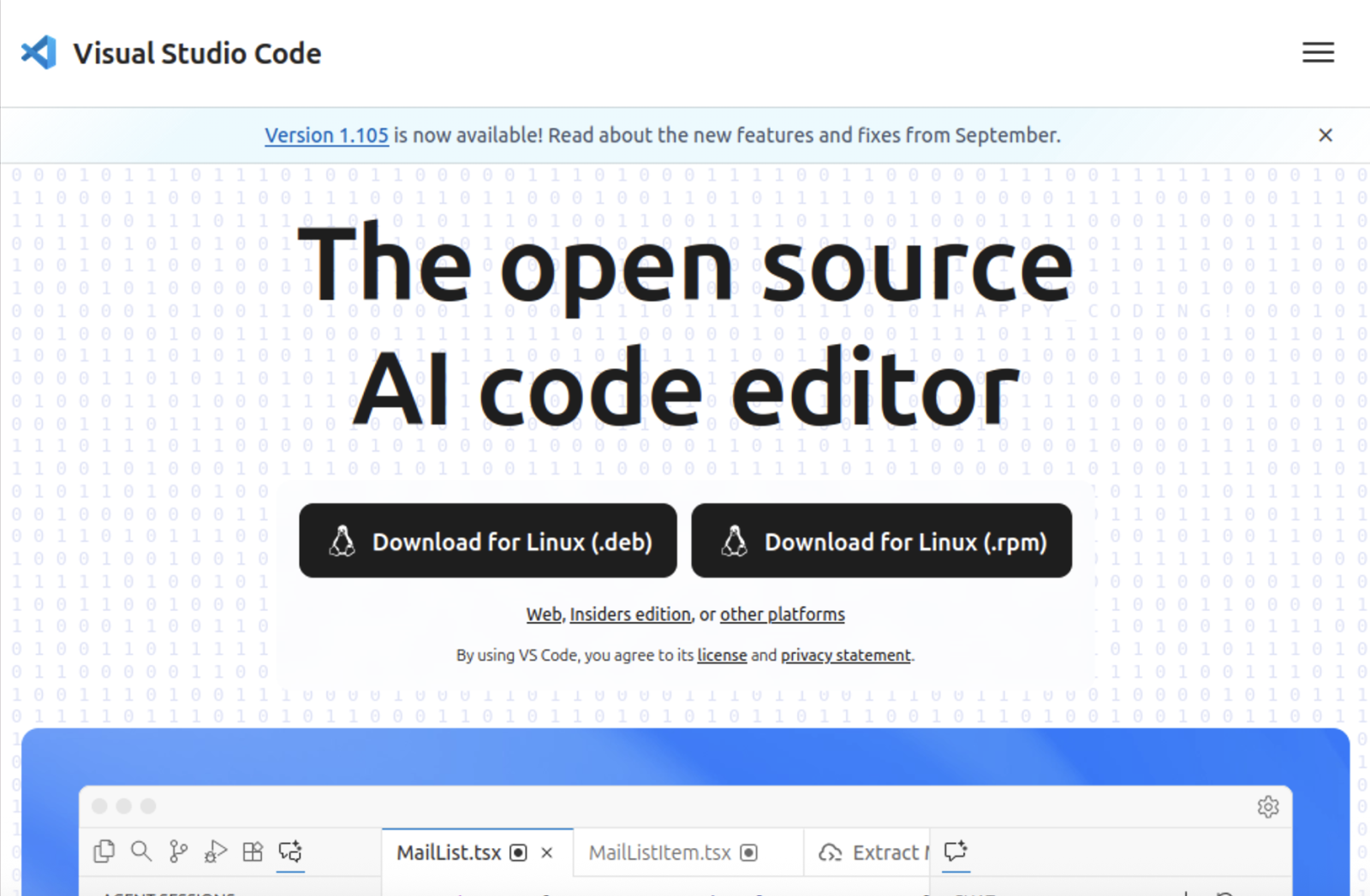
- Скачайте установочный файл, например code_1.105.1-1760482543_amd64.deb.
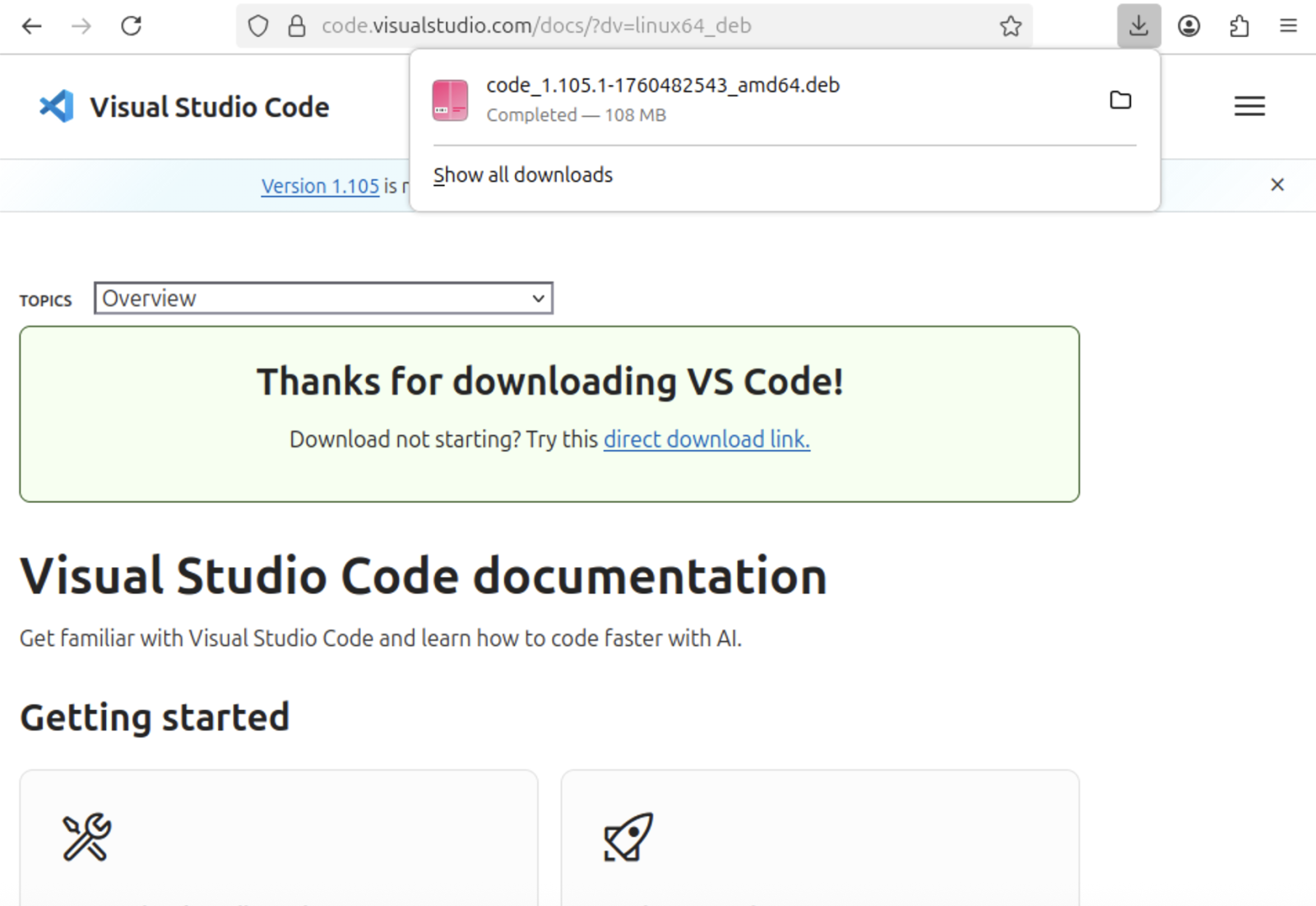
-
Откройте терминал и перейдите в каталог, куда был загружен установочный файл. Например:
cd ~/Downloads -
Выполните установку Visual Studio Code с помощью команды:
sudo dpkg -i code_1.105.1-1760482543_amd64.deb.
-
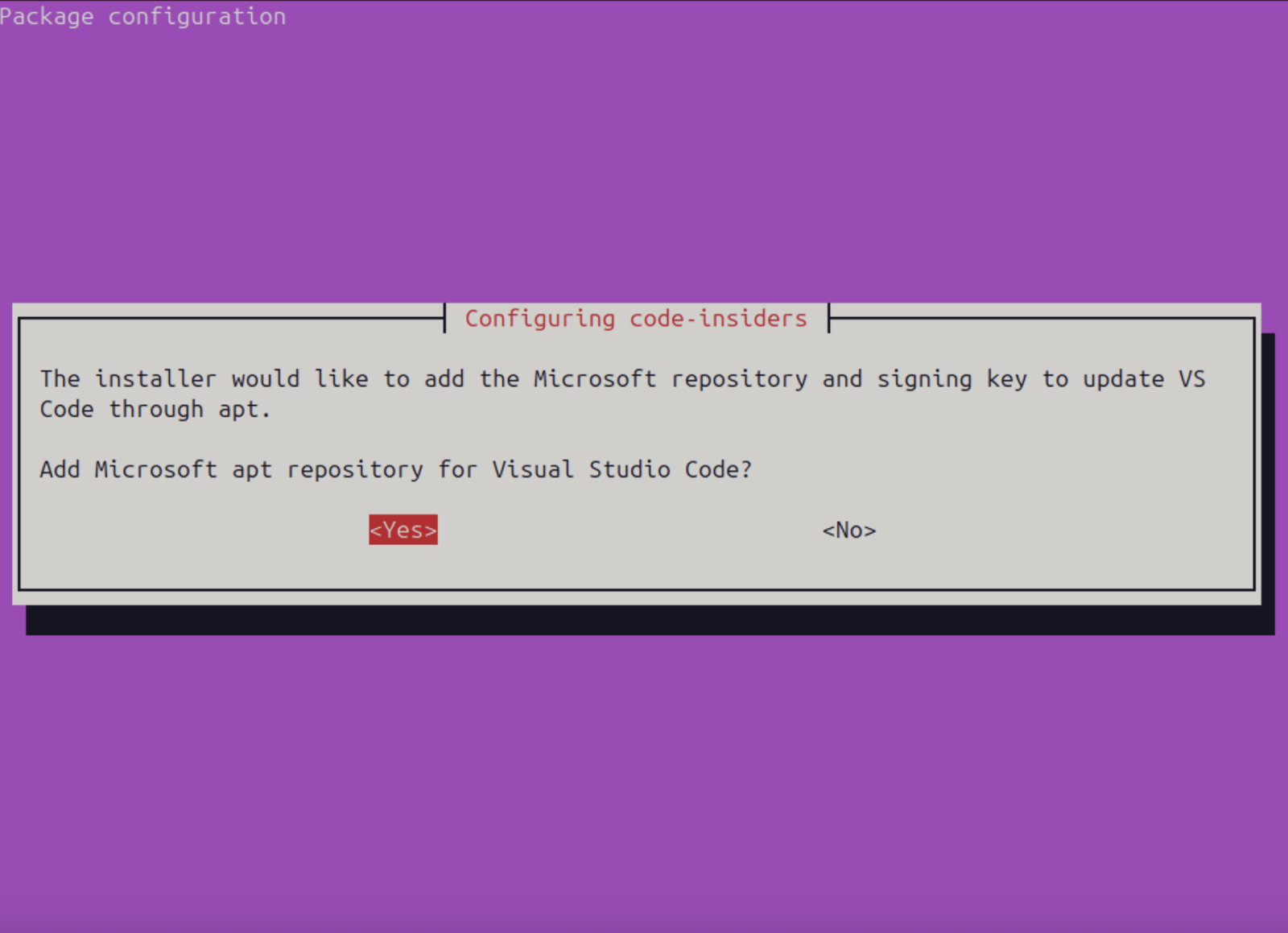
В процессе установки появится сообщение с предложением добавить репозитории Microsoft. Выберите Yes и нажмите Enter.
-
Дождитесь завершения установки. Процесс может занять несколько минут.
-
После установки Visual Studio Code можно запустить через меню приложений
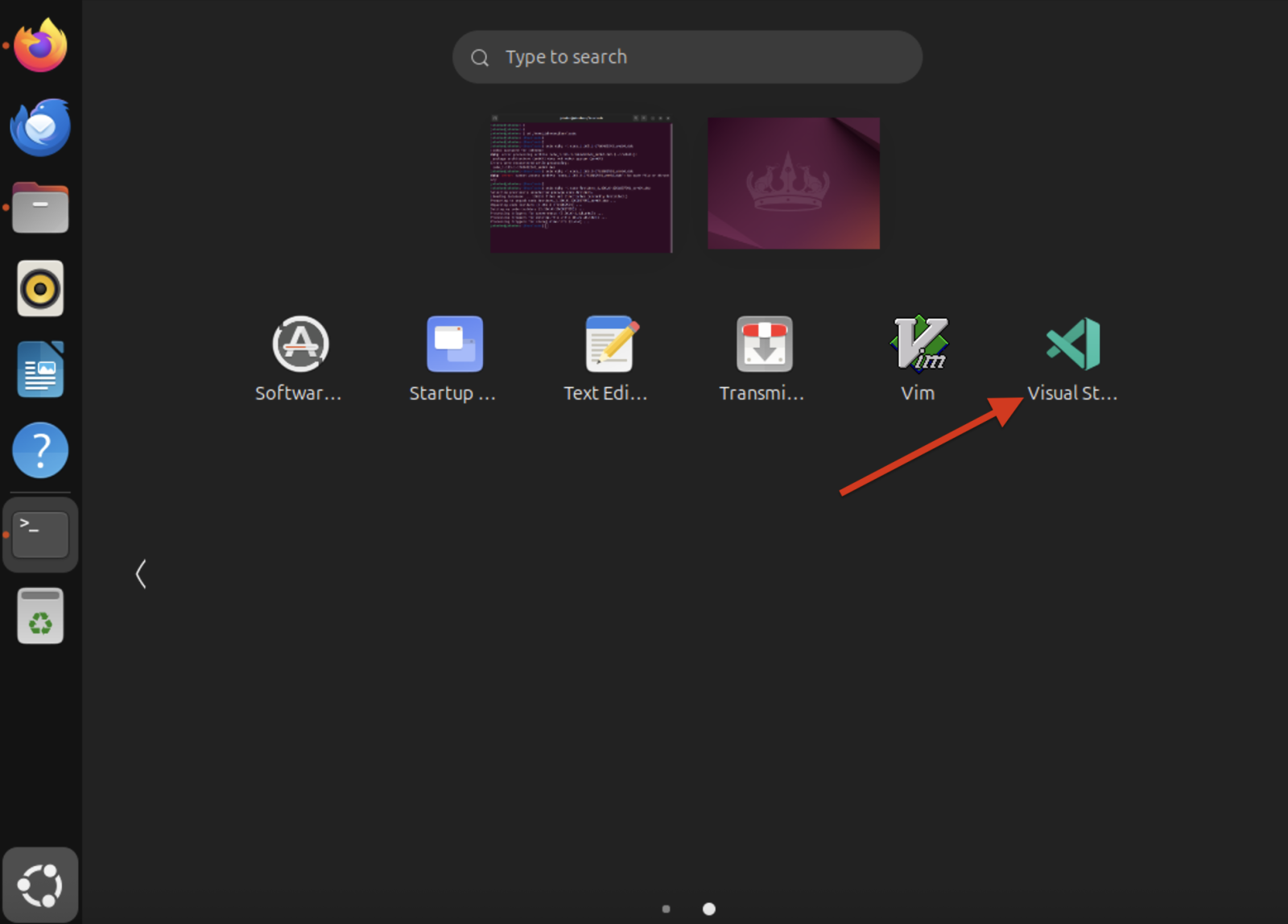
Готово! Visual Studio Code установлена и готова к работе.
Установка Visual Studio Code на Windows
Visual Studio Code поддерживает установку на Windows 10, Windows 11, а также на серверные версии — Windows Server 2016, 2019 и 2022. Мы покажем, как установить на Windows 11:
- Перейдите на официальный сайт Visual Studio Code и нажмите кнопку «Download for Windows», чтобы скачать установочный файл.
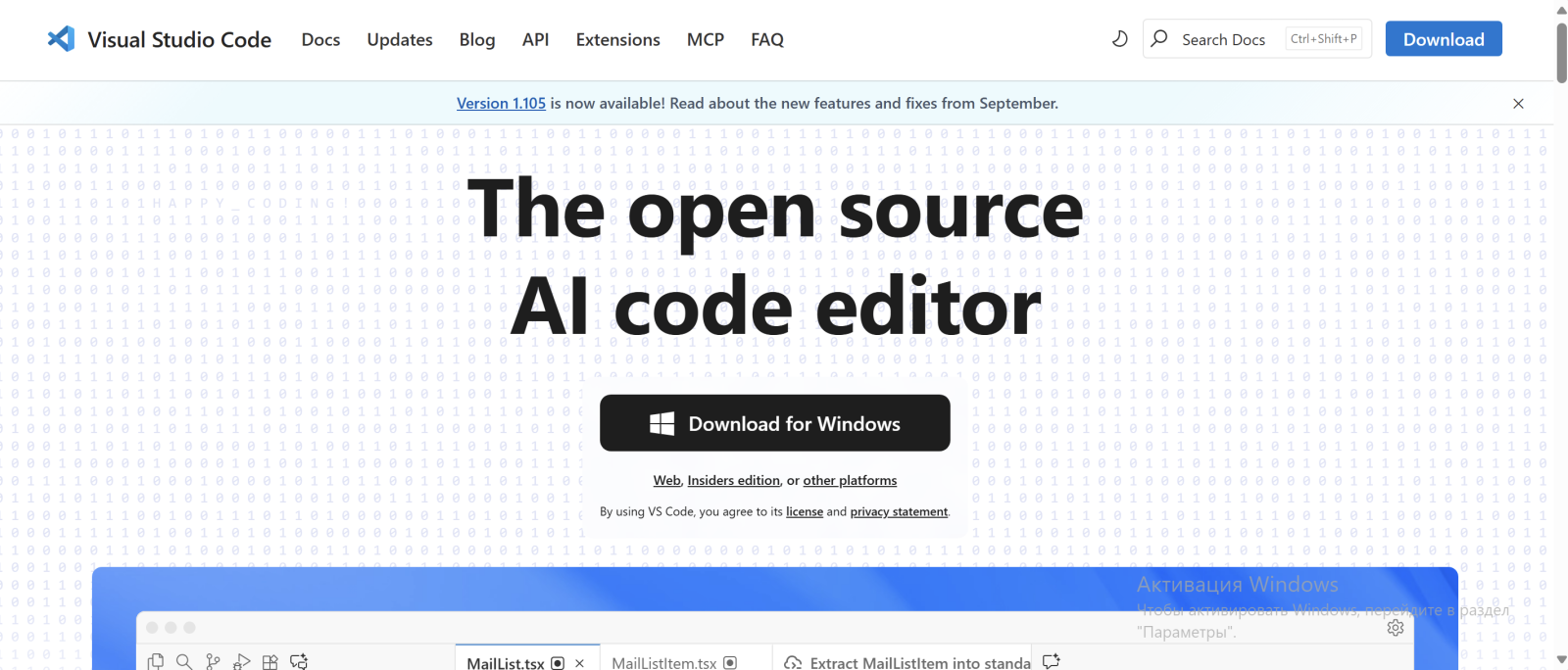
- Вы получите файл формата .exe — например, VSCodeUserSetup-arm64-1.105.1.exe. Запустите скачанный файл двойным щелчком мыши.
- В первом окне установщика примите лицензионное соглашение, выбрав пункт «Я принимаю условия соглашения», и нажмите «Далее».
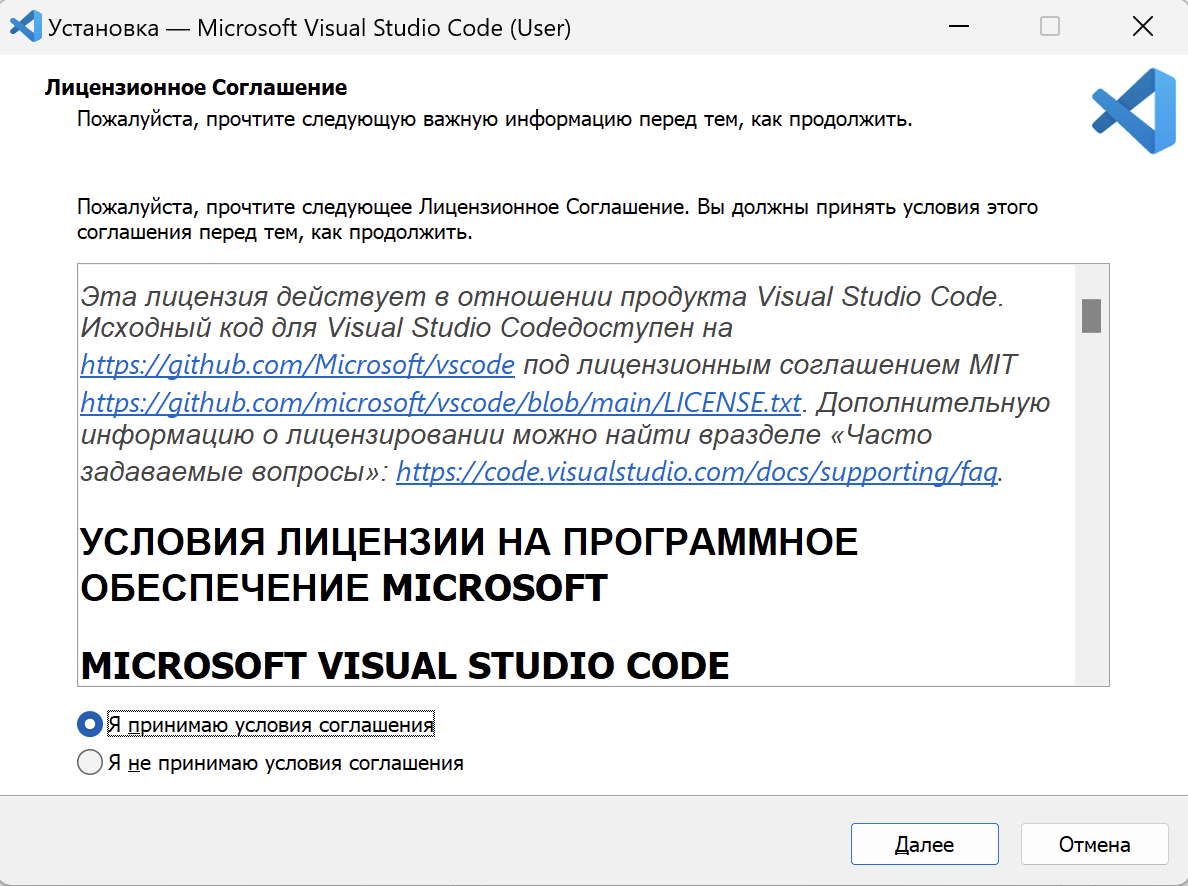
- Укажите папку, в которую будет установлена программа. Можно оставить путь по умолчанию или выбрать собственный.
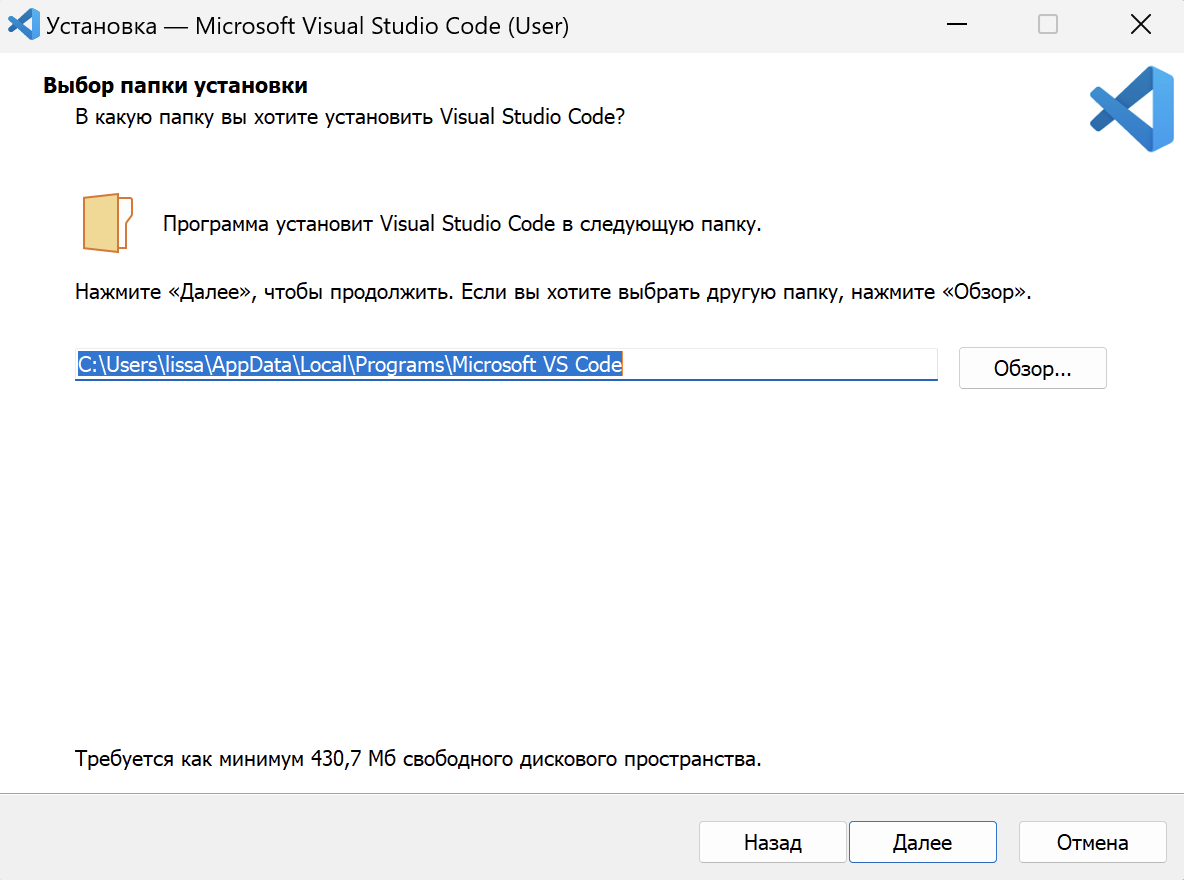
- На следующем шаге можно создать ярлык в меню «Пуск». Если ярлык не требуется, выберите «Не создавать папку в меню «Пуск»».
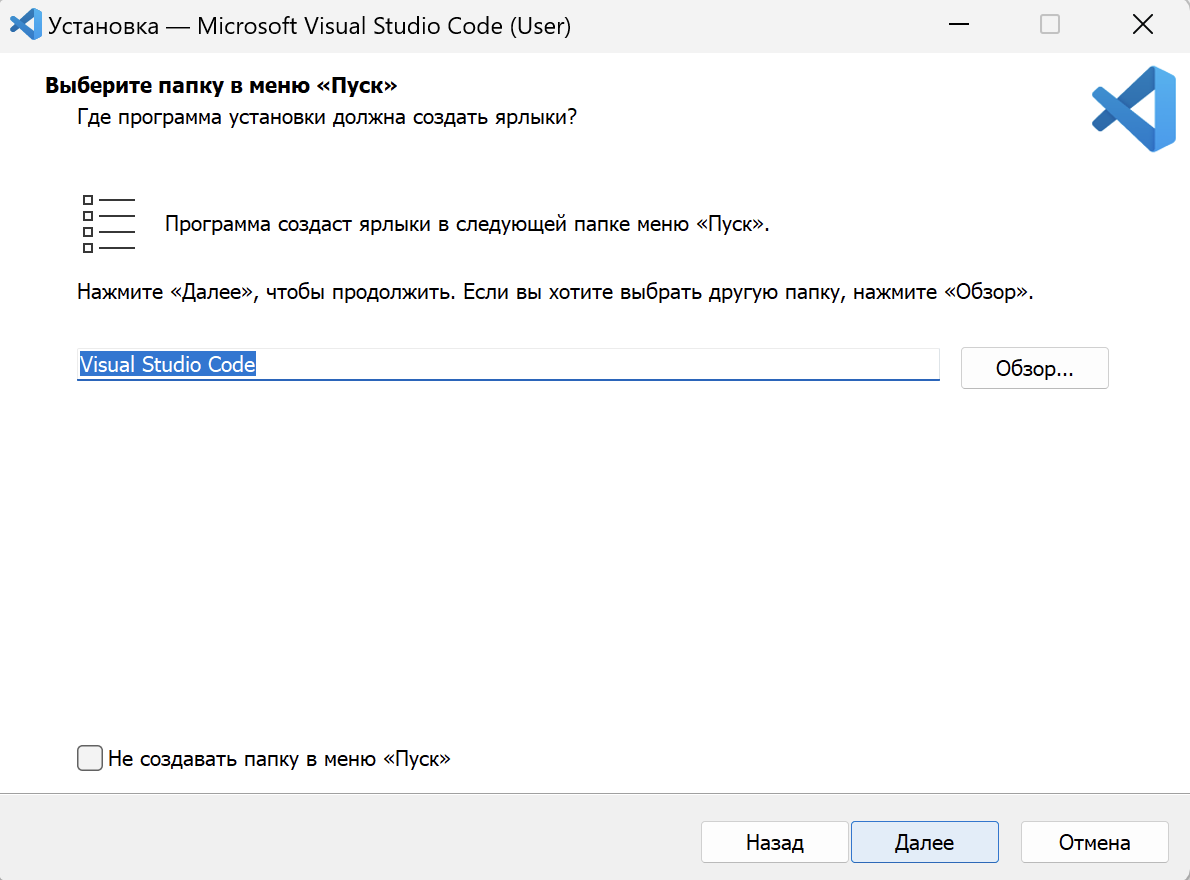
- Далее установщик предложит дополнительные параметры. Отметьте нужные чекбоксы:
- «Создать значок на Рабочем столе»;
- «Добавить действие "Открыть с помощью Code" в контекстное меню файла проводника Windows»;
- «Добавить действие "Открыть с помощью Code" в контекстное меню каталога проводника»;
- «Зарегистрировать Code в качестве редактора для поддерживаемых типов файлов»;
- «Добавить в PATH (доступно после перезагрузки)».
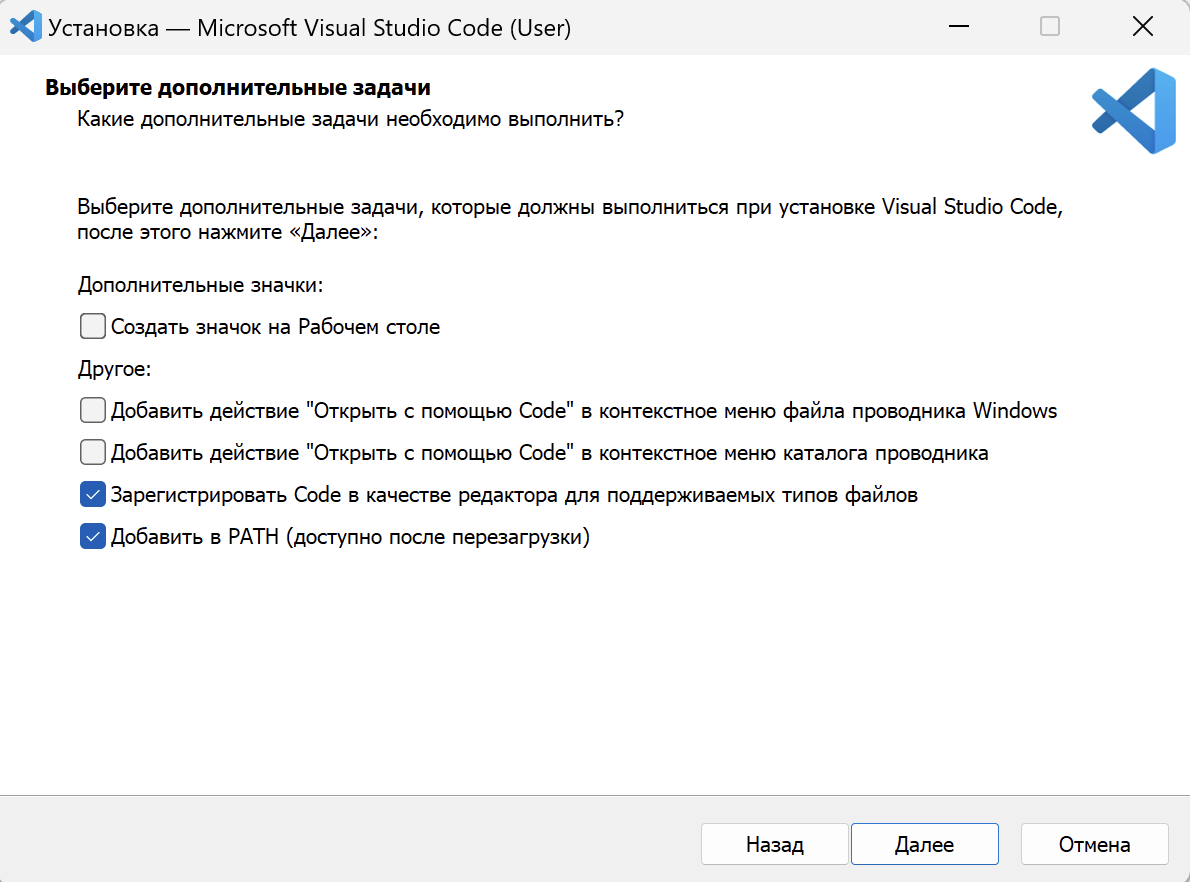
- Нажмите «Установить» и дождитесь окончания процесса установки — он занимает несколько минут.
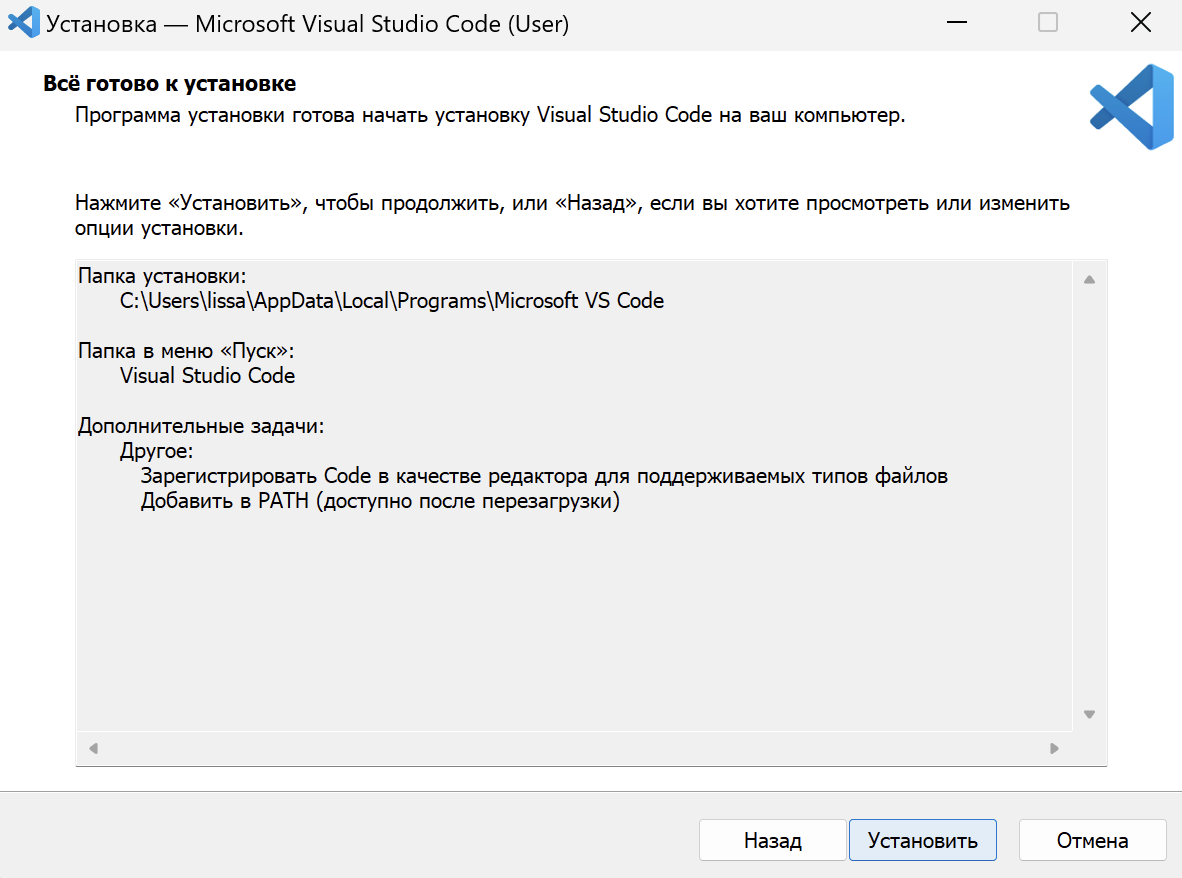
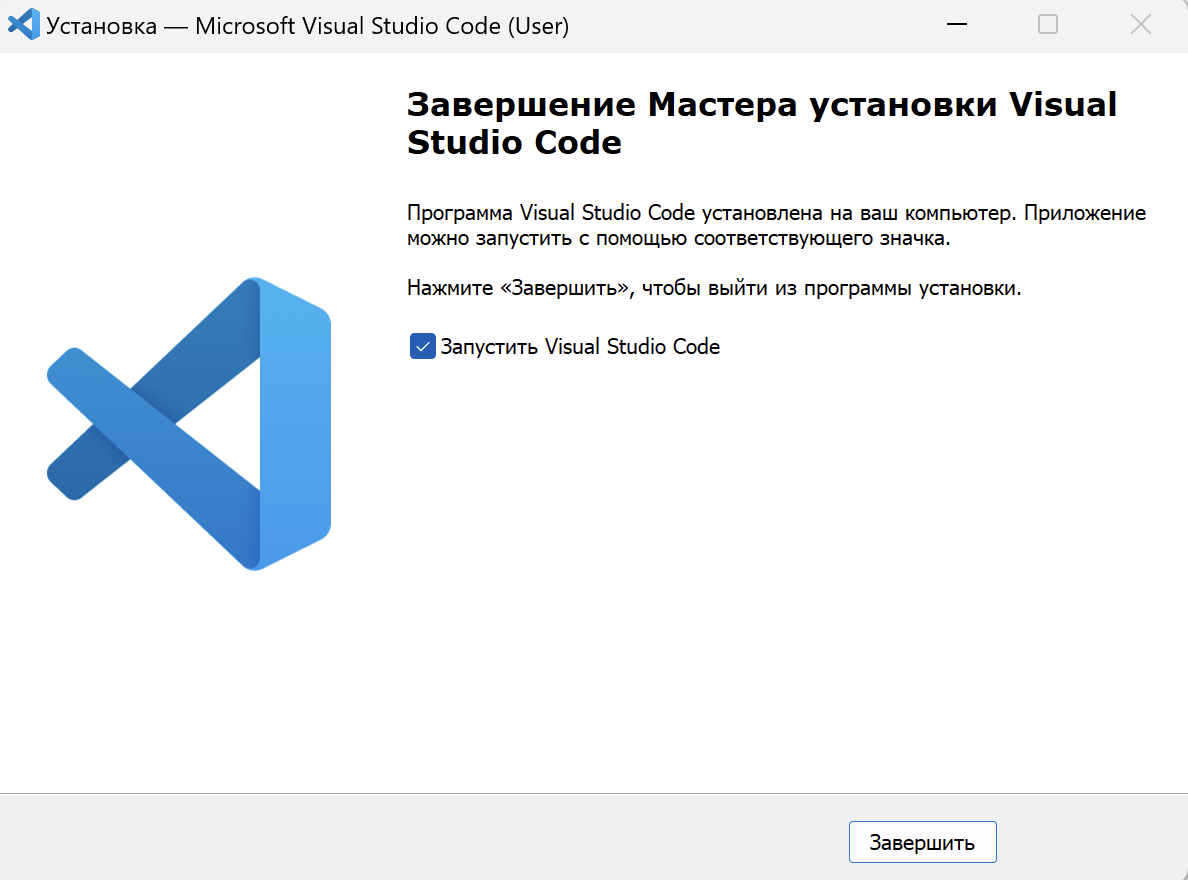
- По завершении установщик предложит запустить программу. Установите галочку «Launch Visual Studio Code» и нажмите «Завершить».
Если во время установки Python вы не отметили параметр «Добавить в PATH (доступно после перезагрузки)», интерпретатор не будет доступен из командной строки. В этом случае путь до него можно добавить вручную:
Нажмите сочетание клавиш Win + R, в появившемся окне «Выполнить» введите:
и нажмите Enter.
В открывшемся окне «Свойства системы» перейдите на вкладку «Дополнительно» и выберите «Переменные среды».
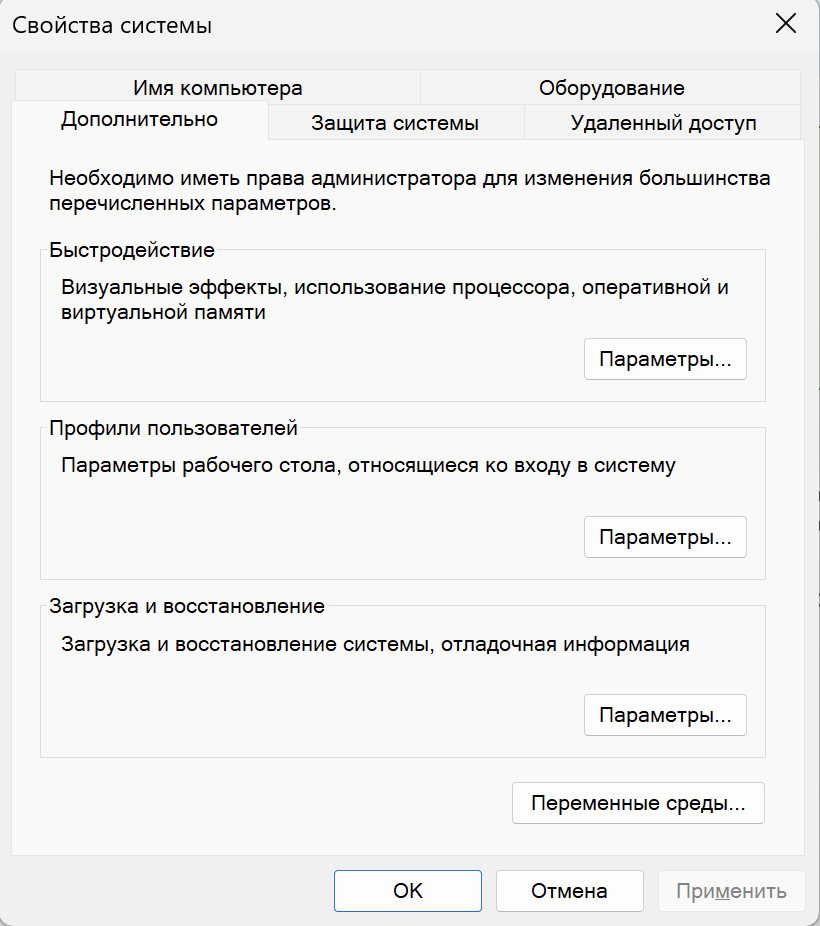
В разделе «Переменные среды пользователя» выберите переменную Path и нажмите «Изменить».
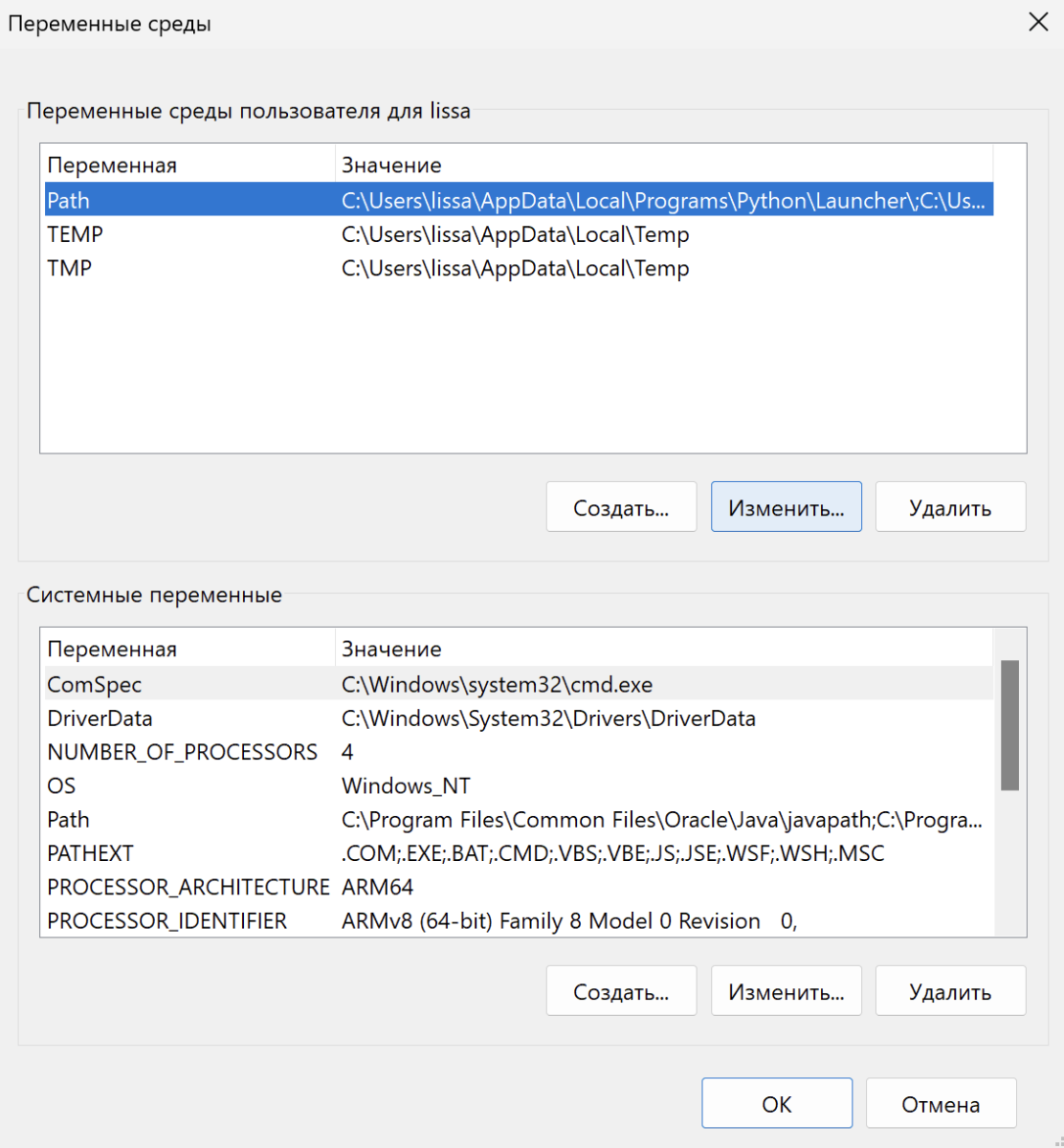
В открывшемся окне нажмите «Создать» и введите полный путь к установленному интерпретатору Python.
По умолчанию Python находится по адресу:
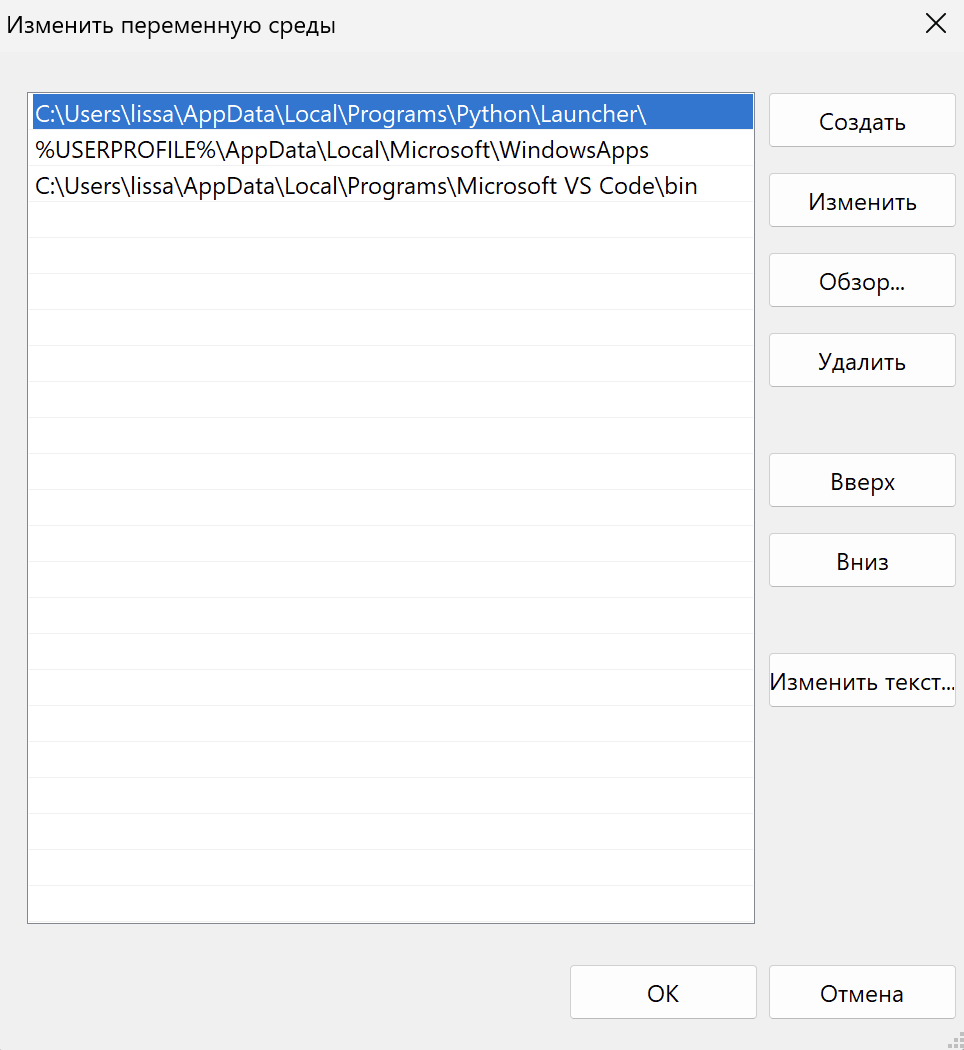
В конце нажмите ОК для сохранения изменений. Чтобы убедиться, что путь добавлен корректно, откройте командную строку (Win + R → cmd → Enter) и введите:
Если все сделано правильно, откроется консоль Python с указанием установленной версии.
Установка Visual Studio Code на macOS
Чтобы установить Visual Studio Code, вам потребуется операционная система macOS версии 10.15 (Catalina) или новее:
- Перейдите на официальный сайт Visual Studio Code и нажмите кнопку Download for macOS, чтобы скачать установщик.
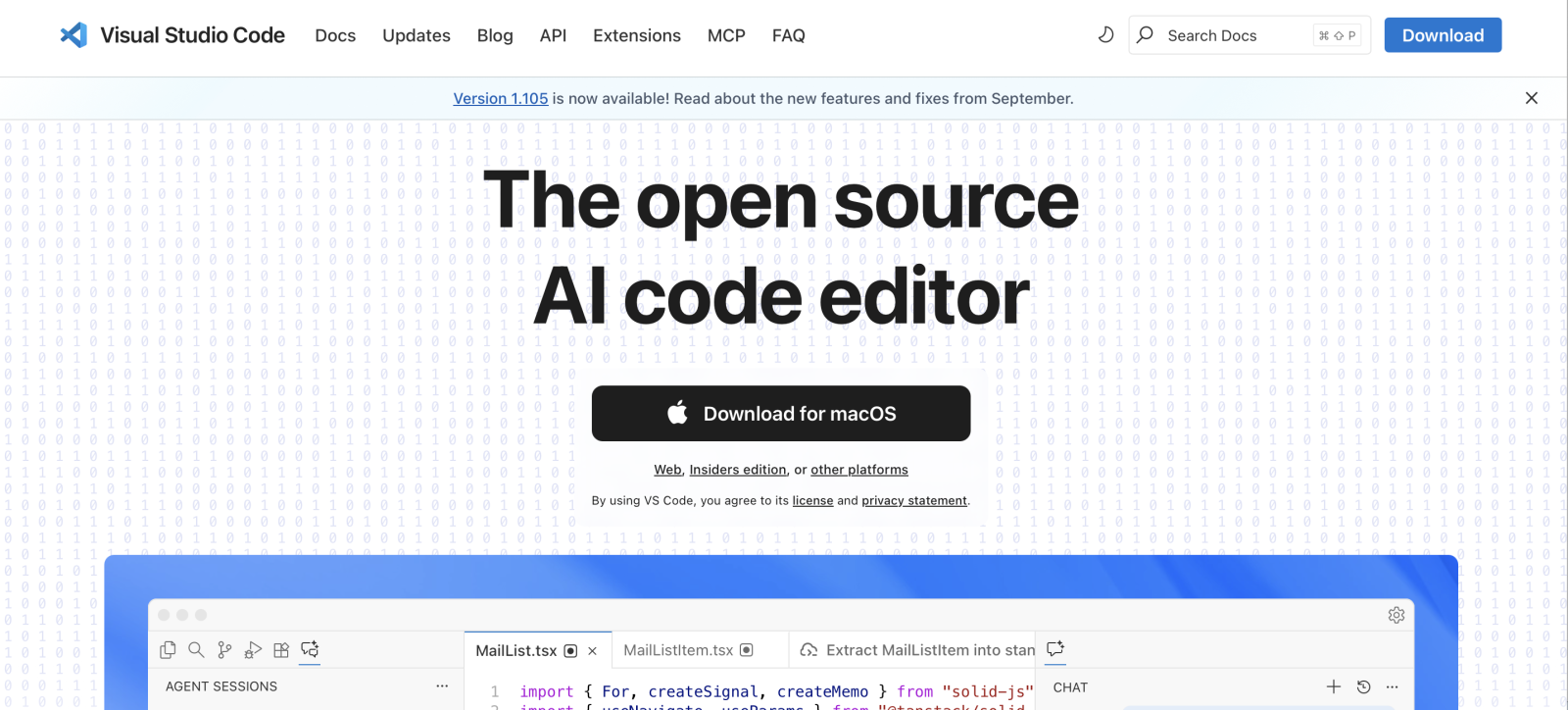
- Вы получите ZIP-архив с программой. Откройте загруженный архив — внутри будет исполняемый файл Visual Studio Code.app.
- Перетащите файл Visual Studio Code.app в папку «Программы», чтобы установить программу в систему.
- При первом запуске macOS может показать предупреждение о том, что приложение было скачано из интернета. Нажмите «Открыть», чтобы подтвердить запуск.
Как установить Python-интерпретатор
Чтобы писать и запускать программы на Python, необходимо установить интерпретатор языка. Он обеспечивает выполнение кода и используется Visual Studio Code для запуска, отладки и тестирования проектов.
Процесс установки несложный и немного отличается в зависимости от операционной системы:
Установка Python-интерпретатора на Linux
В большинстве дистрибутивов Linux, включая Ubuntu, интерпретатор Python уже предустановлен. Чтобы убедиться в его наличии и узнать установленную версию, откройте терминал и выполните команду:
Если Python установлен, система выведет номер текущей версии, например:

Однако, если по какой-либо причине Python отсутствует в системе, его можно установить вручную. Для этого выполните в терминале команду:
Установка Python-интерпретатора на Windows
-
Перейдите на официальный сайт Python и скачайте установочный файл для Windows.
-
У нас версия Python 3.14.0. После загрузки запустите установочный файл двойным щелчком мыши.
-
В окне установщика появятся два варианта установки:
-
Install Now — полная установка, которая включает файлы документации, менеджер пакетов pip, библиотеку tcl/tk для графического интерфейса и стандартные библиотеки;
-
Customize installation — выборочная установка, где можно самостоятельно указать компоненты и путь установки.
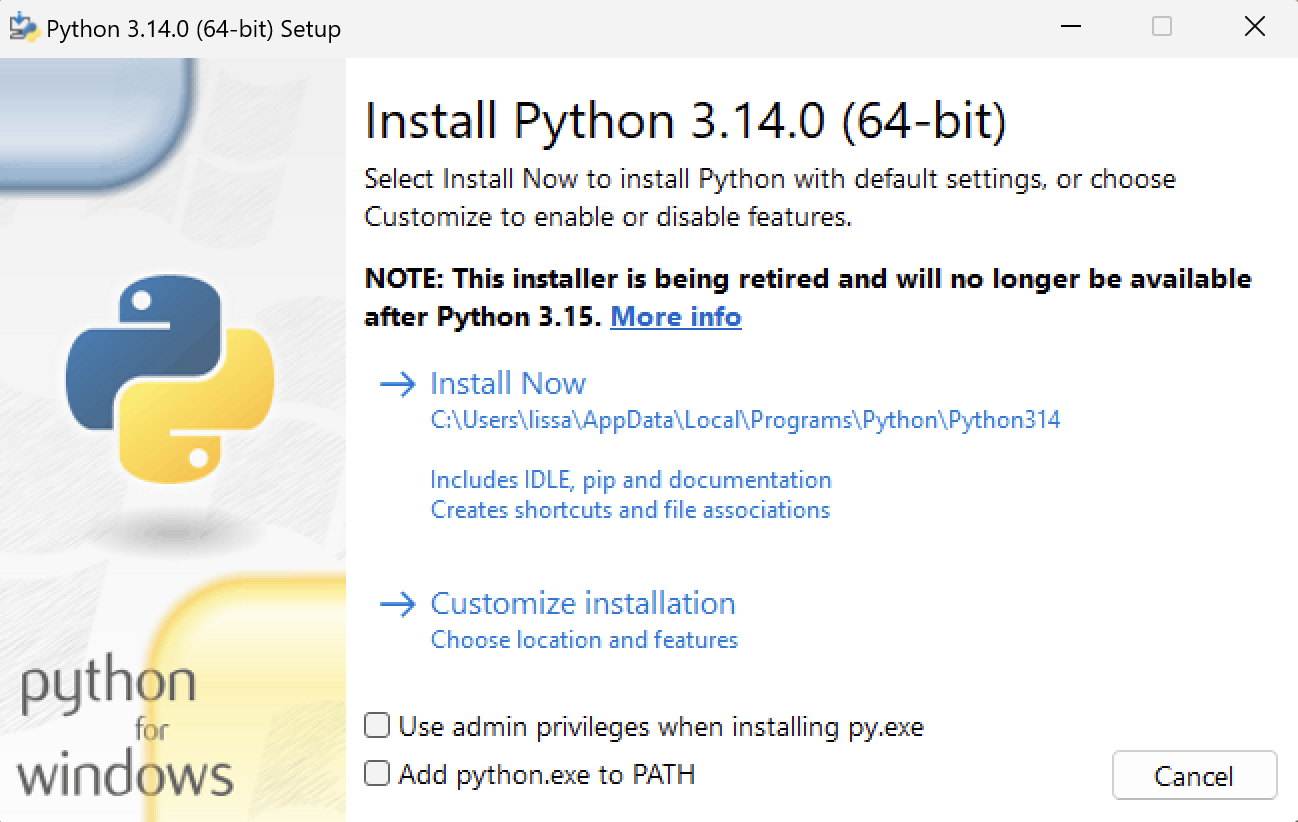
- Для большинства пользователей рекомендуется полная установка. Отметьте галочку Add python.exe to PATH, чтобы добавить Python в системную переменную PATH, и нажмите Install Now.
Дождитесь завершения установки — этот процесс занимает несколько минут.
Установка Python-интерпретатора на macOS
В операционной системе macOS интерпретатор Python установлен по умолчанию. Проверить его наличие и версию можно с помощью команды в терминале:

Если установлена устаревшая версия, можно установить более новую с помощью менеджера пакетов Homebrew:
- Установите Homebrew (если он еще не установлен):
- Проверьте доступные версии Python:
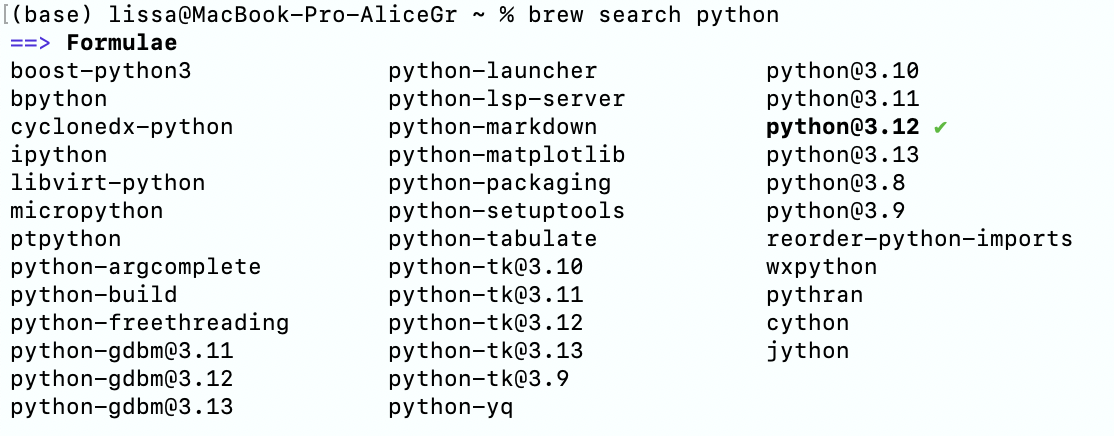
- Установите последнюю доступную версию, например Python 3.13:
- Проверьте установленную версию Python:
- python3 --version
- python3.13 --version
Если команда `python3 --version` по-прежнему выводит старую версию (например, 3.9.6), а новая доступна только через `python3.13`, можно сделать новую версию основной.
Получите путь к установленному интерпретатору:
Проверьте используемую оболочку командной строки:
- Откройте соответствующий файл конфигурации:
# Для bash или sh
# Для zsh
- Добавьте в конец файла строку:
- Сохраните изменения и обновите конфигурацию:
- Проверьте, что теперь используется новая версия Python:
В системе по умолчанию будет использоваться последняя установленная версия Python.
Как настроить Python-интерпретатор
Чтобы Visual Studio Code мог выполнять и отлаживать программы на Python, необходимо указать путь к установленному интерпретатору Python:
Настройка Python-интерпретатора на Linux и macOS
В Linux и macOS Visual Studio Code обычно сразу распознает установленный Python — ничего дополнительно настраивать не нужно. После установки редактора можно сразу переходить к работе.
- Откройте Visual Studio Code.
- Создайте новый файл и сохраните его с расширением .py — например, test.py.
- Напишите небольшой код, чтобы убедиться, что все работает, например:
- Запустите файл.
Если Python уже установлен, VS Code автоматически определит интерпретатор и запустит программу без лишних настроек.
Настройка Python-интерпретатора на Windows
- Запустите Visual Studio Code. На главной странице нажмите New File, чтобы создать новый файл. Также можно выбрать Open Folder…, если вы хотите открыть папку с уже готовым проектом.
- Введите любое имя файла, обязательно добавив расширение .py — например, main.py, и нажмите Enter.
- Сохраните файл в любом удобном месте. Убедитесь, что имя действительно оканчивается на .py — это важно, чтобы VS Code распознал его как Python-файл.
- После сохранения внизу справа появится уведомление с предложением установить рекомендованное расширение для Python. Нажмите Install, чтобы добавить поддержку языка.
- Теперь нужно выбрать установленный интерпретатор Python. На нижней панели VS Code появится надпись Select Interpreter — нажмите на нее.
- В открывшемся меню выберите Enter interpreter path… и нажмите Enter.
- Введите полный путь до файла с интерпретатором Python. По умолчанию он находится по адресу:
Найдите файл с именем python.exe, выберите его и нажмите Select Interpreter.
- Чтобы убедиться, что все работает, создайте простую программу, которая запрашивает имя пользователя и приветствует его:
print(f"Привет, {name}! Добро пожаловать в Visual Studio Code.")
- Для запуска программы нажмите кнопку Run Python File, которая находится в правом верхнем углу окна редактора.
Если путь к интерпретатору указан правильно, программа успешно выполнится и вы увидите приветственное сообщение в терминале.
Создание и настройка среды для разработки на Python
Рабочая среда помогает изолировать зависимости и версии библиотек, чтобы каждая программа использовала только нужные пакеты, не затрагивая другие проекты. В Python такая среда создается с помощью встроенного модуля venv.
Чтобы создать виртуальное окружение, откройте терминал или командную строку и выполните команду:
После этого появится папка venv, в которой будут храниться все файлы окружения.
Активация виртуального окружения выполняется командой:
Windows:
Linux/macOS:
Если окружение активно, в начале строки терминала появится его имя. Установленные пакеты (например, через pip install) будут сохраняться только внутри этой среды, не влияя на систему.
Подробнее о создании и настройке виртуальных окружений можно прочитать в нашем руководстве «Как создать виртуальное окружение в Python».
Инструменты VS Code для Python-разработчиков
Visual Studio Code можно превратить в полноценную среду для разработки на Python, просто установив несколько полезных расширений:
Python
Visual Studio Code изначально поддерживает подсветку синтаксиса для Python, но для полноценной и удобной работы стоит установить расширение Python. Оно разработано самой командой Microsoft и обычно предлагается автоматически — редактор предложит установить его, как только вы откроете первый файл с расширением .py.
Расширение добавляет все, что нужно для полноценной разработки: анализ и форматирование кода, встроенную отладку, поддержку тестирования и работу с виртуальными окружениями. Оно также интегрируется с инструментами вроде Pylint, Black и pytest, а вместе с расширением Jupyter позволяет запускать и редактировать интерактивные блокноты прямо в редакторе.
Jupyter
Если вы занимаетесь анализом данных, машинным обучением или просто хотите использовать интерактивные блокноты — это расширение будет незаменимым. Оно позволяет открывать и редактировать файлы формата .ipynb прямо в VS Code, выполнять ячейки кода по отдельности и видеть результаты сразу в редакторе.
Black Formatter
Один из самых популярных инструментов для автоматического форматирования Python-кода. Он помогает поддерживать единый стиль в проекте, оформляя код в соответствии со стандартом PEP 8. После установки Black можно настроить так, чтобы форматирование выполнялось автоматически при сохранении файла или по команде из меню.
isort
Утилита, которая автоматически сортирует и структурирует импорты в Python-файлах. Она помогает поддерживать порядок в коде и предотвращает путаницу, когда импортируемых библиотек становится слишком много. Инструмент группирует импорты по категориям (стандартные библиотеки, внешние зависимости, локальные модули) и располагает их в логическом порядке.
Заключение
Итак, мы разобрали, как установить и настроить Visual Studio Code для работы с Python, выбрать интерпретатор и подключить полезные инструменты. VS Code предлагает все, что нужно для комфортной разработки: удобный интерфейс, встроенную отладку, поддержку виртуальных окружений и множество расширений.