

- Шаг 1. Откройте «Мой налог» и создайте продажу
- Шаг 2. Выберите кому выдать чек
- Шаг 3 - Заполните наименование и стоимость
- Шаг 4 - Выдайте чек и приложите ссылку
- Шаг 5 - Дождитесь проверки чека в Консоль.HRM
- Шаг 6 - Подпишите акт
- Частые вопросы
С 10 ноября 2026 года чеки для получения выплат необходимо будет формировать самостоятельно в приложении «Мой налог» и прикреплять в личном кабинете Консоль.HRM.
 В Консоль.HRM чек формируется до перечисления денег на ваши банковские реквизиты. Основанием для этого является поступление средств на номинальный счёт в вашу пользу и переход прав на них. То есть, чек формируется не авансом, а после того, как денежные средства фактически закреплены за вами.
Для Создание чека в приложении «Мой налог» потребуется выполнить 4 шага.
Значения не набирайте вручную: копируйте их в Консоль.HRM кнопкой «Скопировать» и вставляйте в «Мой налог».
Шаг 1. Откройте «Мой налог» и создайте продажу
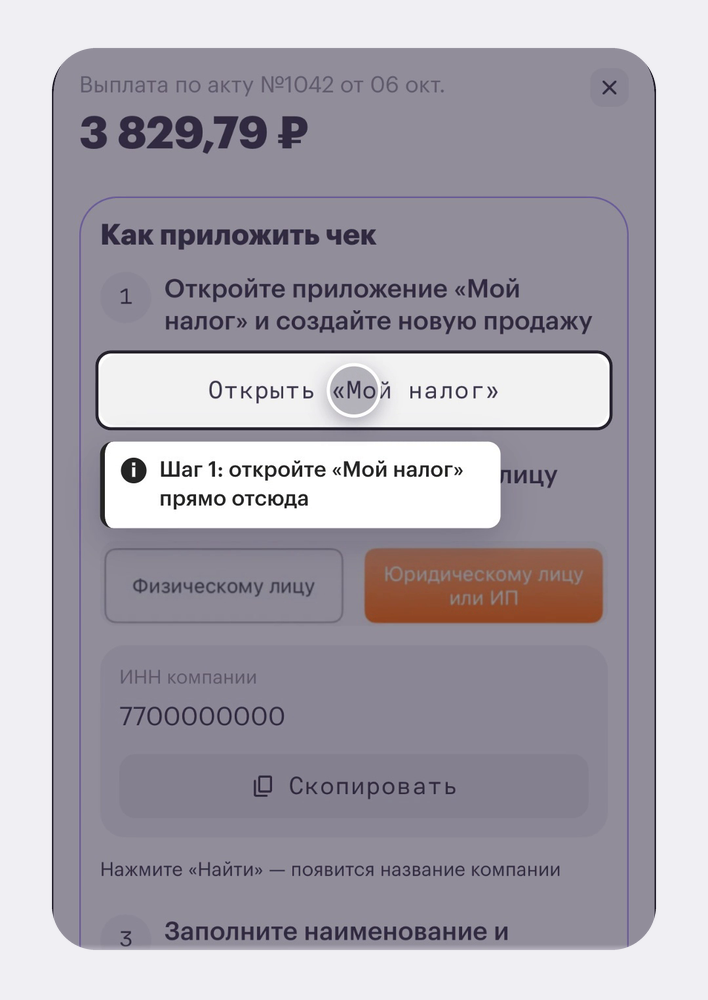
Зайдите в Консоль.HRM и в поле "как приложить чек" нажмите «Открыть „Мой налог“» и создайте новую продажу: в «Мой налог» это вкладка «Продажа» — оранжевая кнопка «+» внизу по центру.
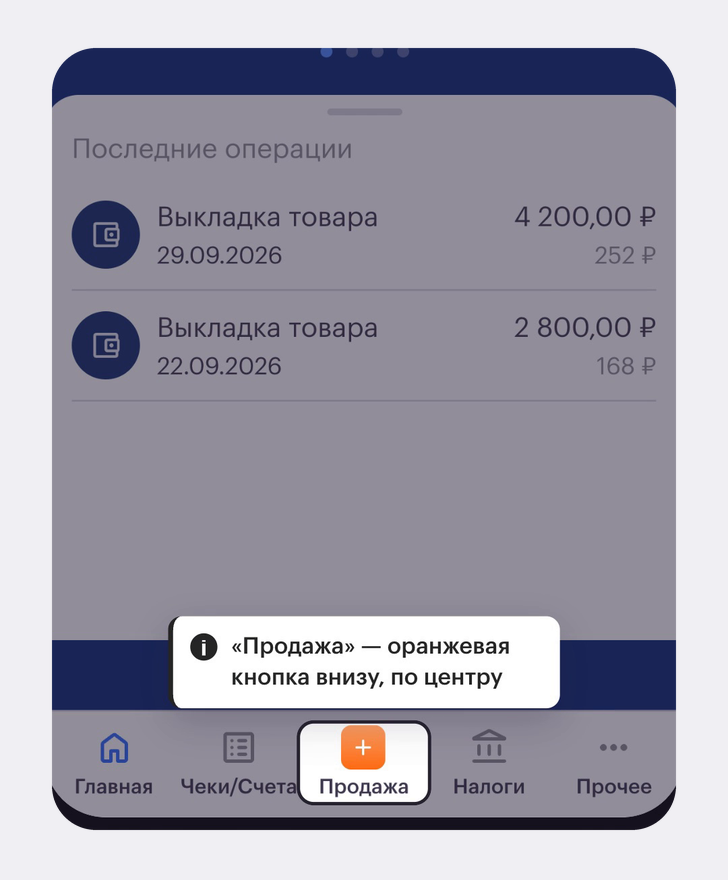
При формировании чека в поле «Дата продажи» укажите текущую дату.
Шаг 2. Выберите кому выдать чек
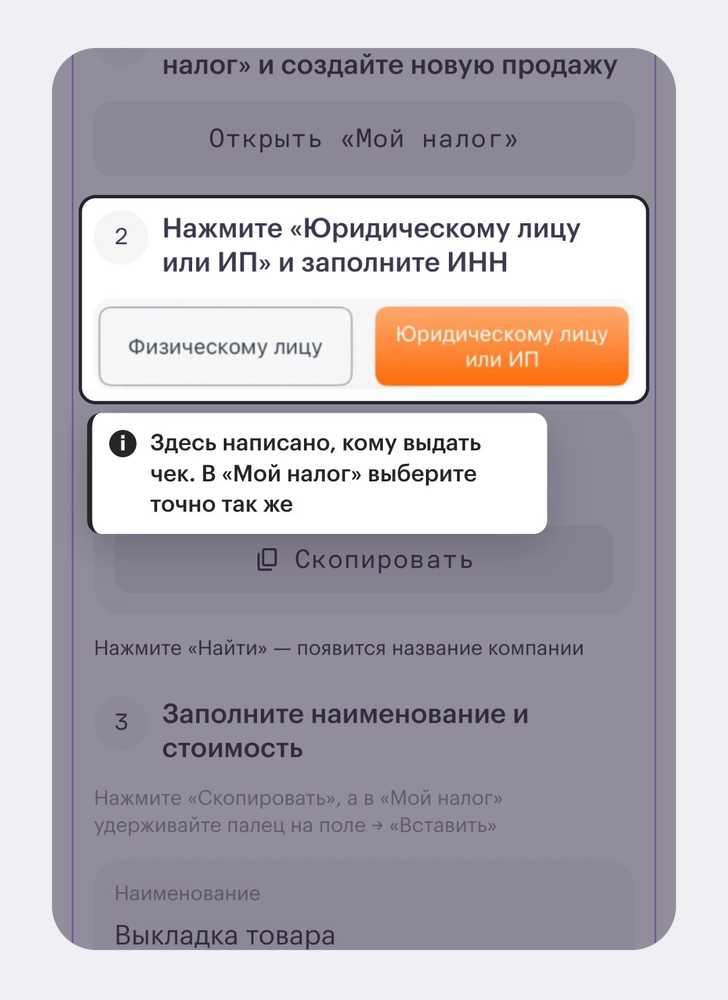
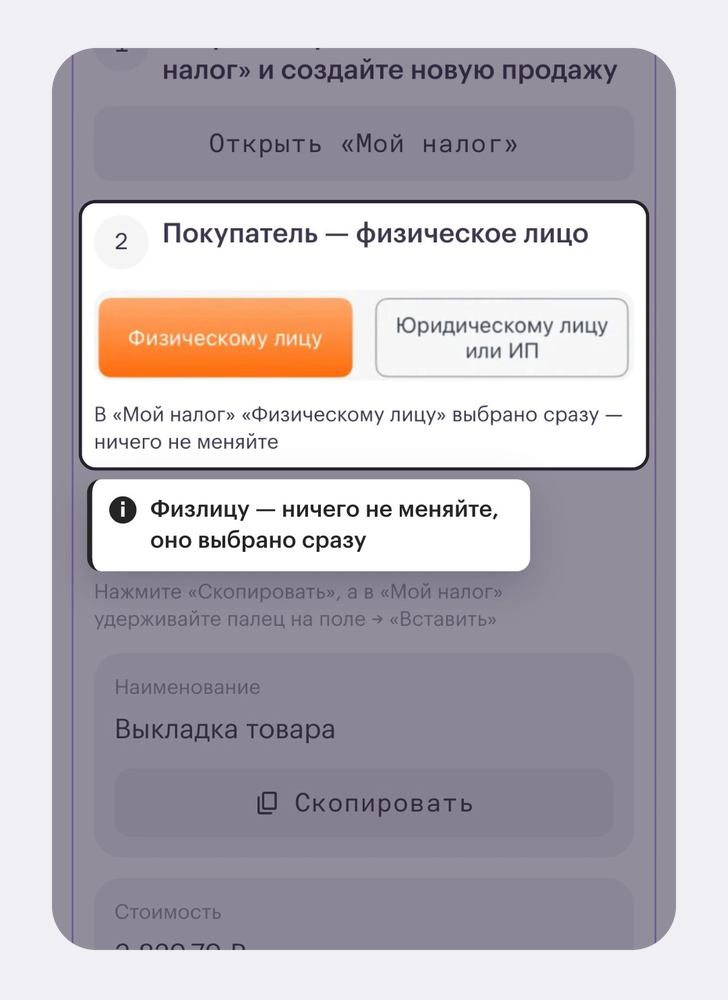
Вернитесь в Консоль.HRM. В пункте 2 написано, кому выдать чек: физическому лицу. В «Мой налог» выберите так же.
В «Мой налог» ничего не меняйте, ИНН вводить не нужно.
Шаг 3 - Заполните наименование и стоимость
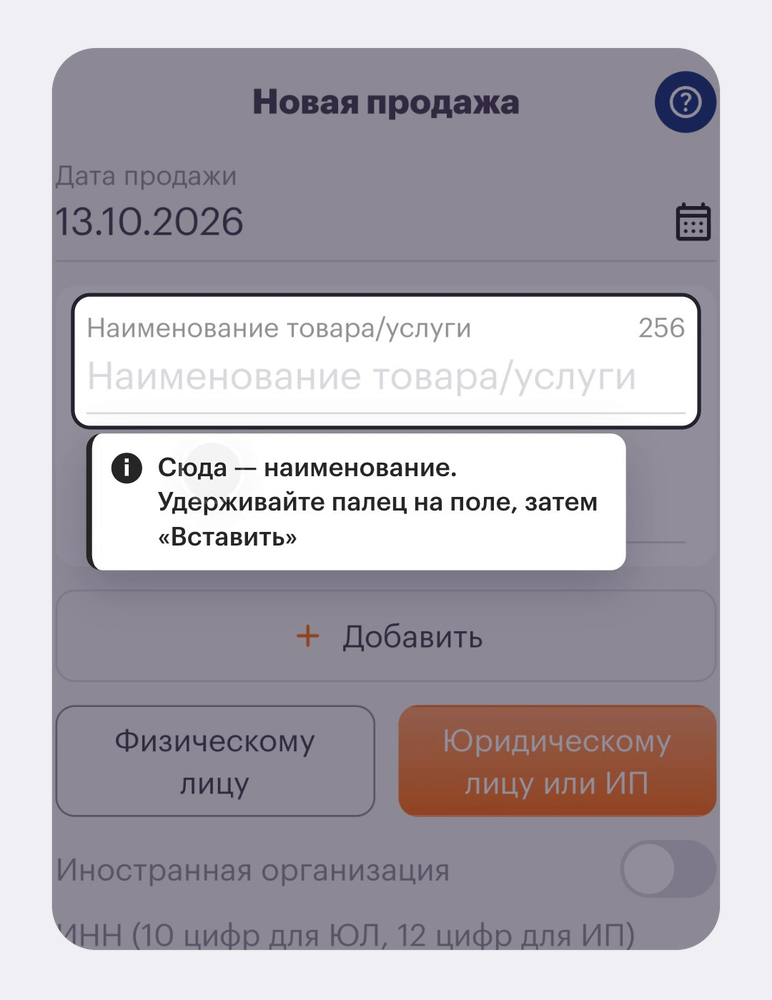
- В строку «Наименование товара/услуги» вставьте скопированный из приложения текст услуги.
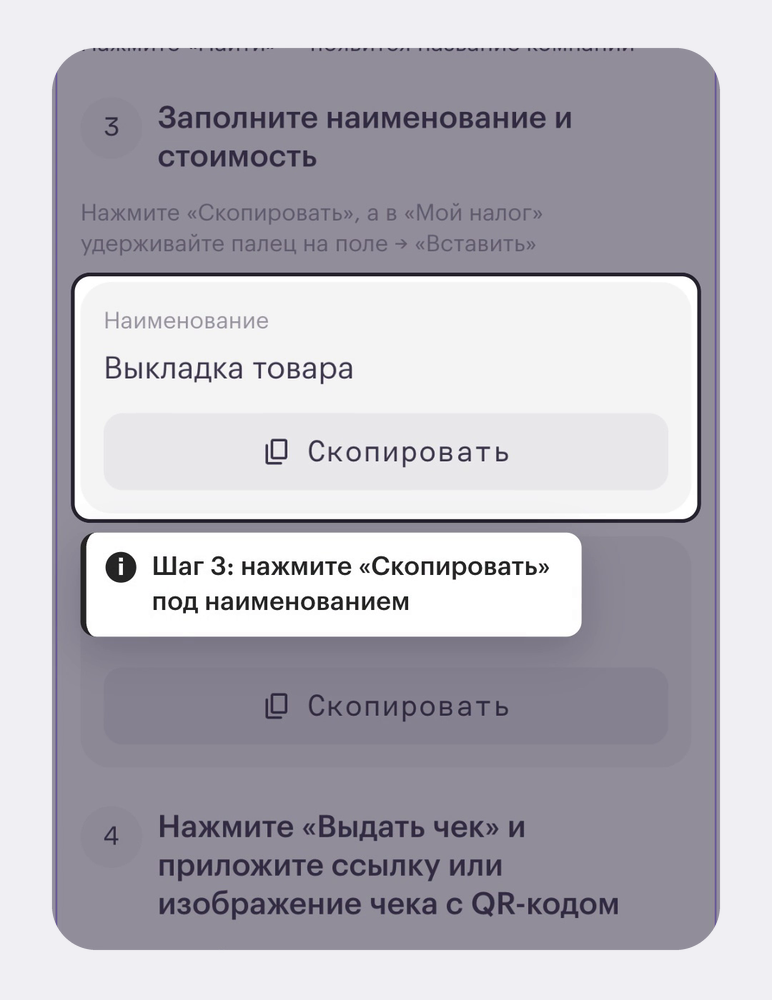
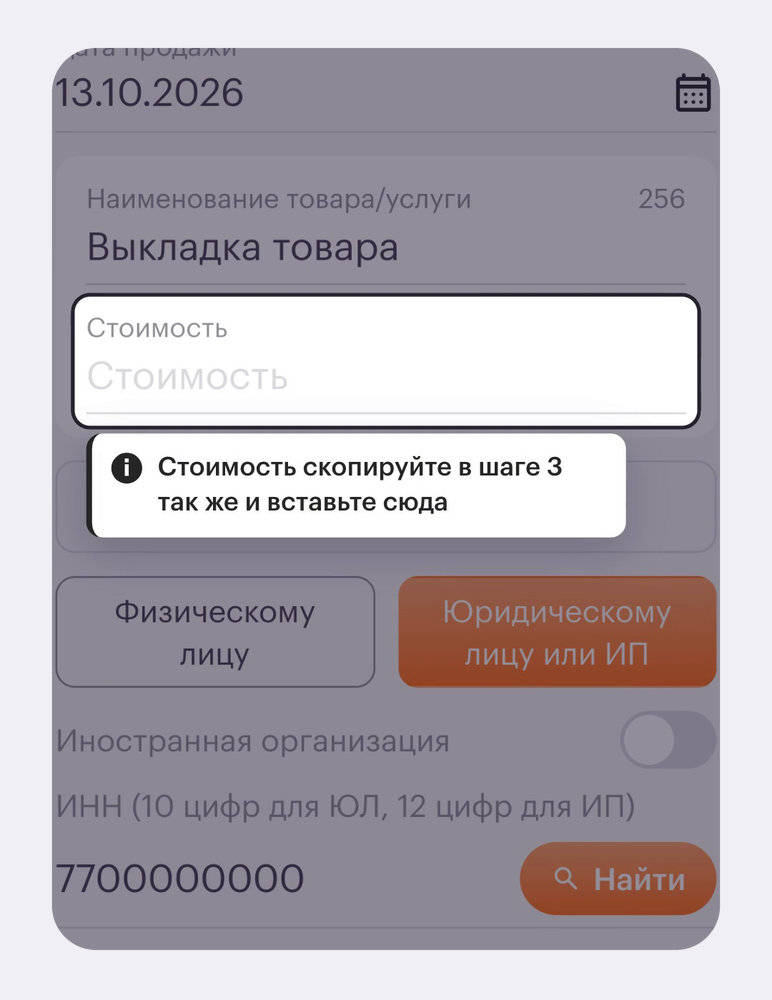
- Укажите стоимость услуги, которая указана в подсказке. Копируйте стоимость кнопкой «Скопировать», не набирайте вручную
Шаг 4 - Выдайте чек и приложите ссылку
- В «Мой налог» нажмите «Выдать чек». Не путайте с «Выдать счет»
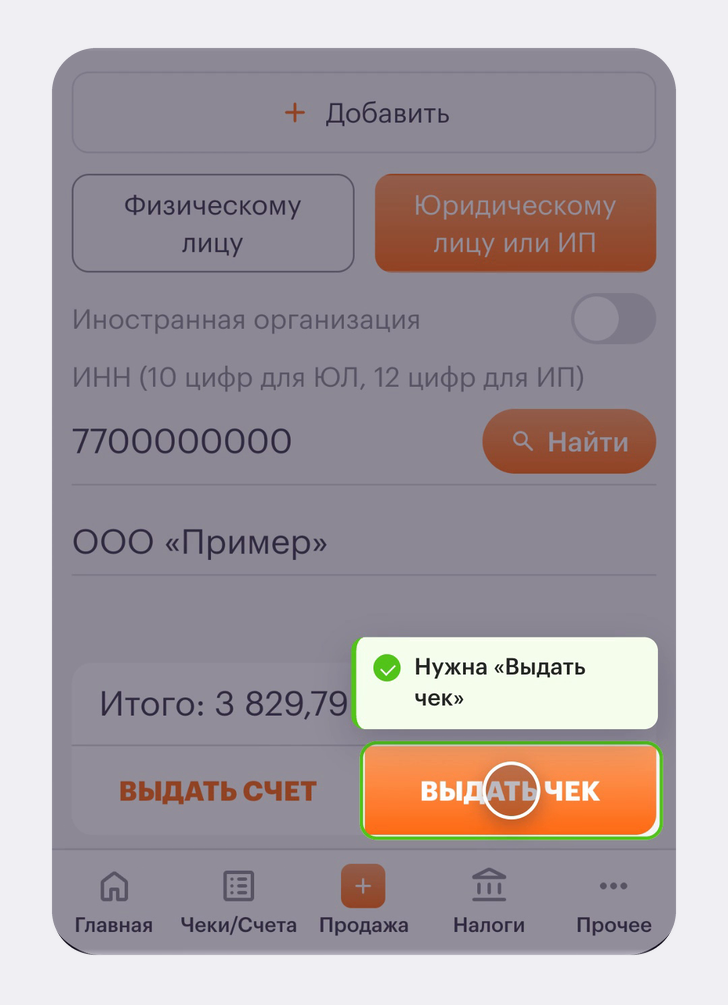
- В готовом чеке нажмите «Отправить».
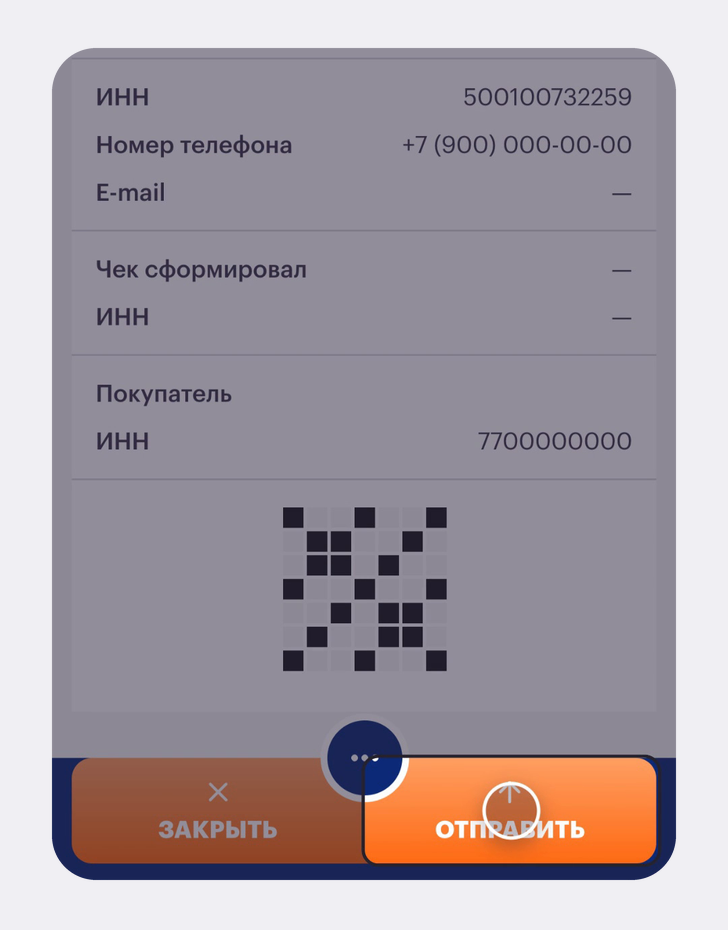
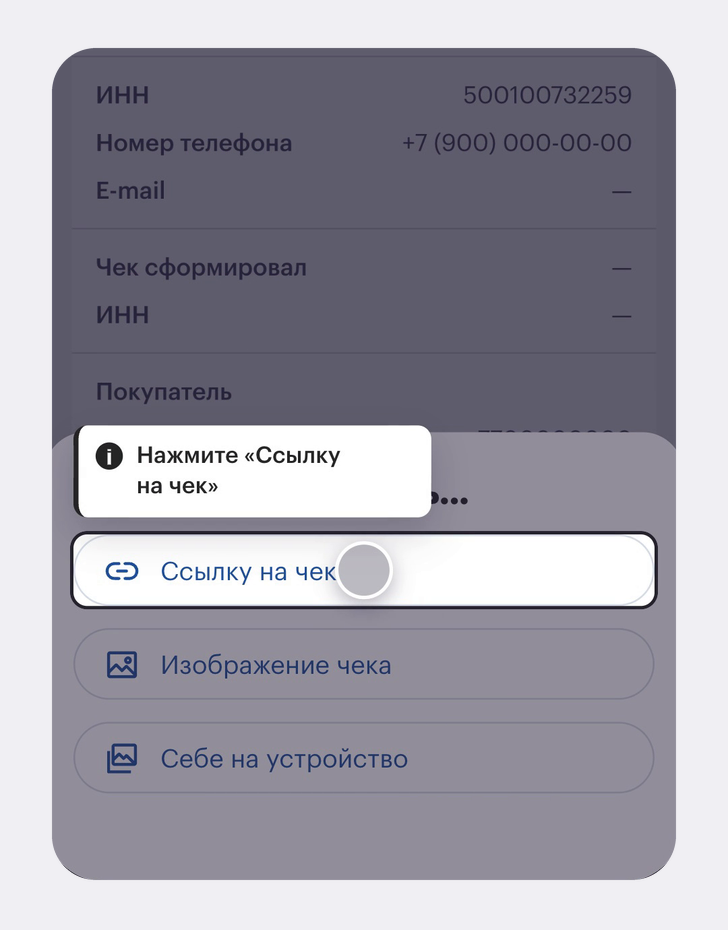
- Выберите «Ссылку на чек» и скопируйте ссылку.
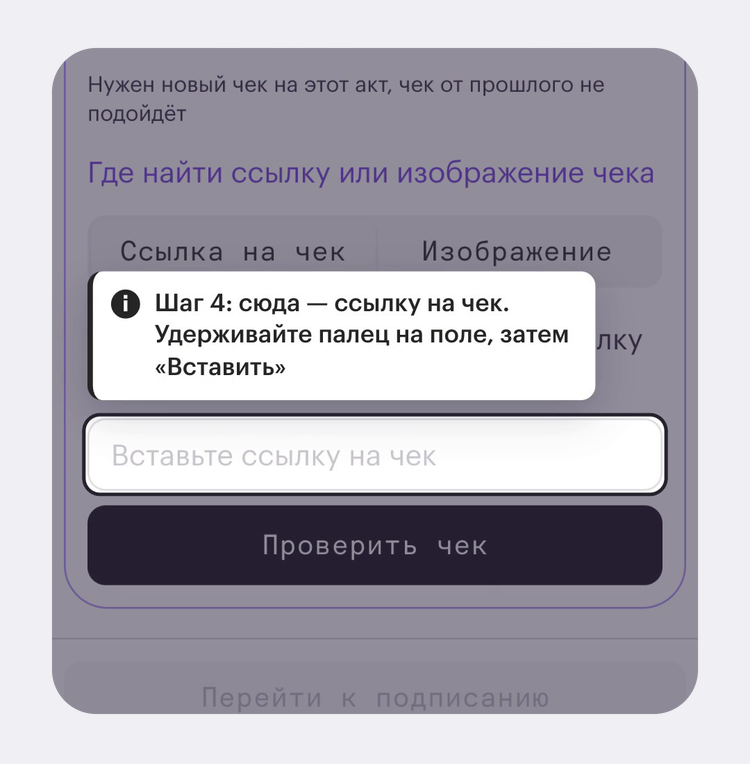
- Вернитесь в Консоль.HRM. Удерживайте палец на поле «Вставьте ссылку на чек» и нажмите «Вставить».
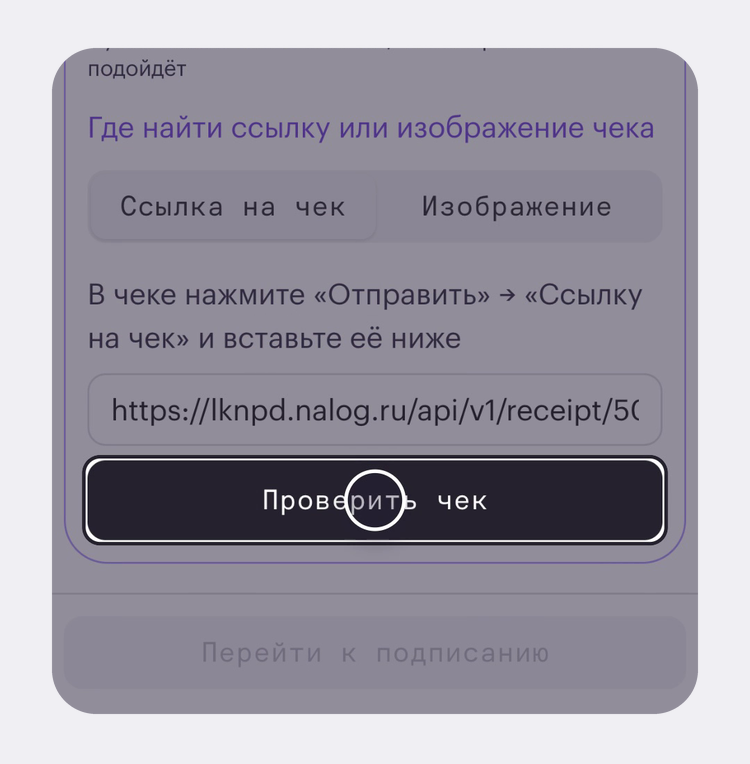
А можно приложить изображение чека: откройте вкладку «Изображение». В «Мой налог» в меню «Отправить» выберите «Изображение чека» или сохраните его «Себе на устройство» и приложите файл.
Фото чека должны быть в формате .jpg, одно фото не должно превышать 10 Мб.
Шаг 5 - Дождитесь проверки чека в Консоль.HRM
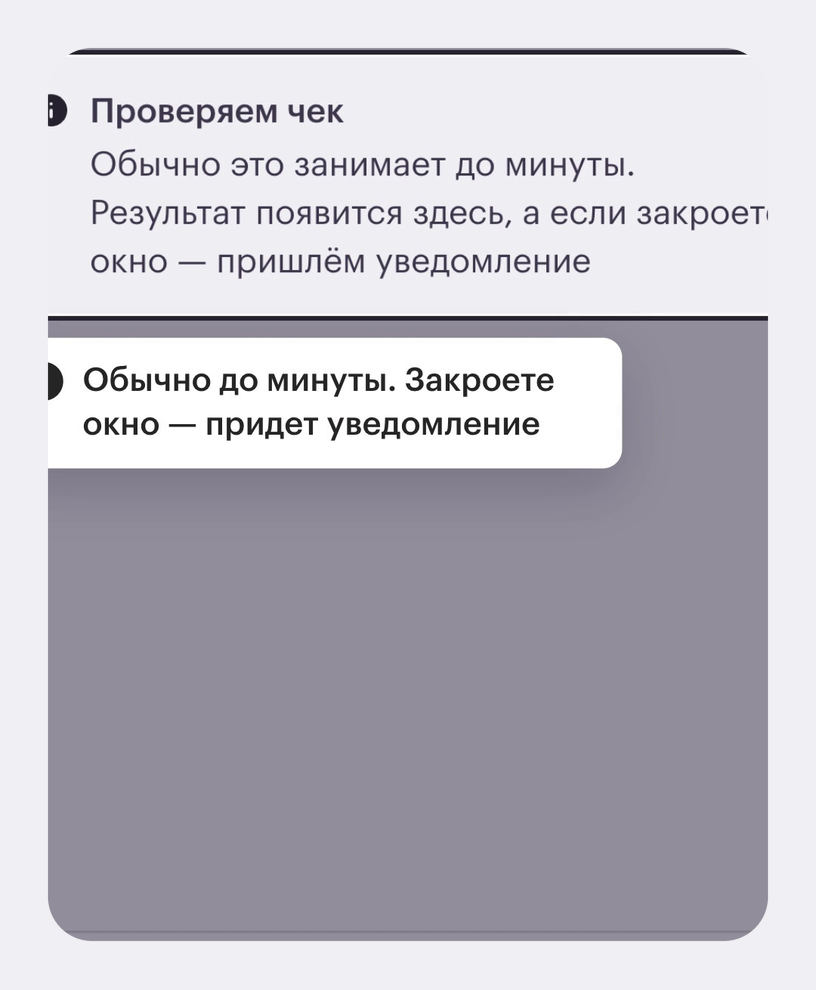
- После того как вы добавите ссылку или фото чека, запустится проверка. Обычно она занимает до минуты: результат появится на этом же экране. Если закроете окно, придёт уведомление.
- По результатам проверки вам придёт пуш-уведомление в приложение или сообщение в Telegram-бот Консоль.HRM. Рекомендуем скачать приложение или подключить бота.
Частые вопросы
Дата чека соответствует дате получения выплаты, поэтому проставляется текущая дата
Если допустили ошибку при создании чека
- Создайте новый и аннулируйте тот, что не прошел проверку
Чек не прошел проверку — напишите в чат поддержки в Консоль.HRM
- чат поддержки платформы из личного кабинета: раздел “Вопросы и ответы” - “Чат с поддержкой” в правом нижнем углу
- чат на странице регистрации/входа в аккаунт, виджет чата доступен в правом нижнем углу
- MAX https://max.ru/id7707418148_1_bot
Видеоинструкция по формированию чека доступна в статье.