Задать вопрос
Все статьи / Хостинг / CMS / Как установить CMS Joomla
Найти результаты:
Период:
с:
 
по:
Помощь в поиске

Помощь в поиске

apple banana
Найти записи, которые содержат хотя бы одно из двух слов.

+apple +juice
Найти записи, которые содержат оба слова.

+apple macintosh
Найти записи, которые содержат слово 'apple', но положение записей выше, если они также содержат 'macintosh'.

+apple -macintosh
Найти записи, которые содержат слово 'apple', но не 'macintosh'.

+apple ~macintosh
Найти записи, которые содержат слово 'apple', но если запись также содержит слово 'macintosh', rate it lower than if row does not. Это более "мягкий" чем поиск '+apple -macintosh', для которого наличие 'macintosh' вызывает что записи не будут возвращены вовсе.

+apple +(>turnover <strudel)
Найти записи, которые содержат слова 'apple' и 'turnover', или 'apple' и 'strudel' (в любом порядке), но ранг 'apple turnover' выше чем 'apple strudel'.

apple*
Найти записи, которые содержат такие слова как 'apple', 'apples', 'applesauce', или 'applet'.

"some words"
Найти записи, которые содержат точную фразу 'some words' (например записи содержащие 'some words of wisdom', но не "some noise words").

Как установить CMS Joomla

Joomla — популярная система управления контентом, позволяющая создавать сайты практически любой сложности.

На хостинге SpaceWeb Joomla устанавливается бесплатно и в автоматическом режиме — всё делается в несколько кликов прямо из панели управления.

В каталоге доступны русская и английская версии Joomla 4.2.2, а также русская и английская версии Joomla 5.1.0.

Для установки CMS Joomla необходимо выполнить следующие шаги:

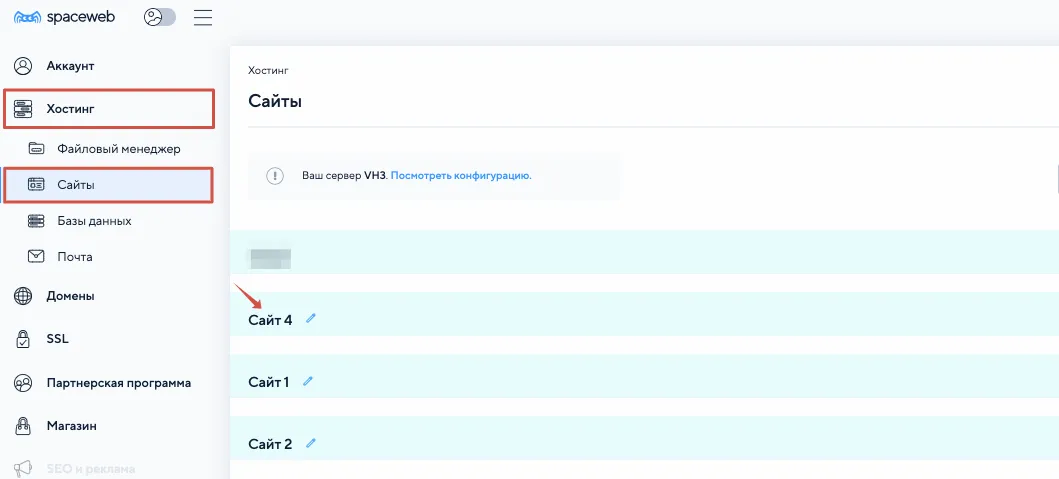
  1. Перейдите в панель управления аккаунтом в раздел «Сайты»:
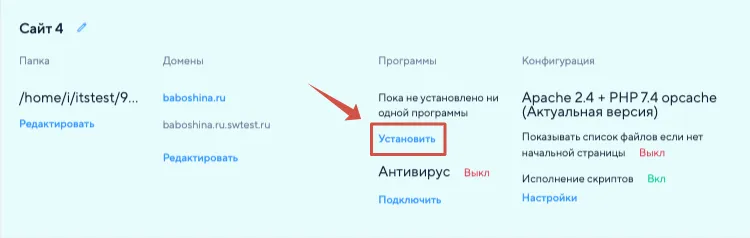
  1. Выберите нужный сайт и в графе «Программы» нажмите кнопку «Установить»:
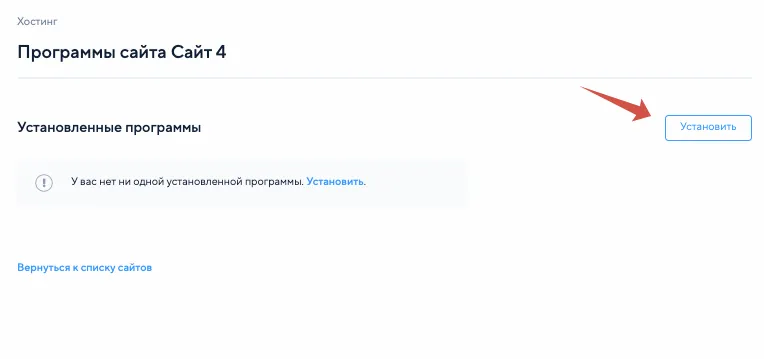
  1. На вкладке «CMS» нажмите кнопку «Установить»:
  1. Если на сайт направлен один домен, то он указывается автоматически. Если на сайт направлено несколько доменов, то можно выбрать доменное имя, на котором будет работать сайт.
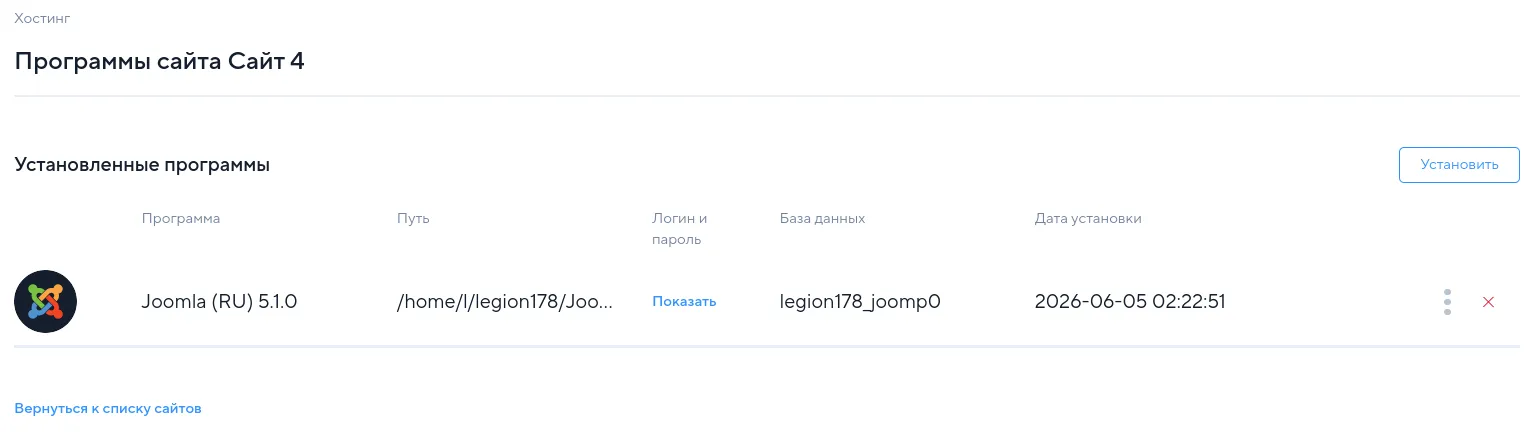
  2. После установки, чтобы увидеть логин и пароль администратора вашей CMS, в разделе «Сайты» нажмите кнопку «Настроить»:
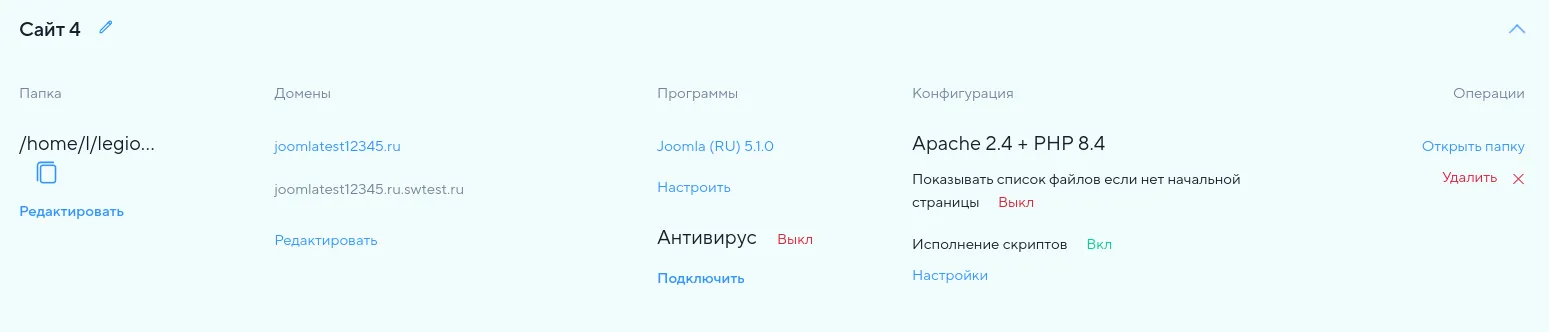
  1. Далее, кнопку «Показать»:

  1. Введите полученные данные в административной панели управления Joomla: ваш-домен.рф/administrator

Готово, вы можете переходить к созданию вашего сайта.

Также прочтите

Предыдущая статья
Как ограничить доступ к административному разделу CMS WordPress
Следующая статья
Как установить CMS WordPress